Product Design, Manufacturing & Innovation Resources
Heim » Produktdesign » Designtipps » Die über 80 nützlichsten SolidWorks-Tastenkombinationen (Tastatur und Maus)

Die über 80 nützlichsten SolidWorks-Tastenkombinationen (Tastatur und Maus)

SolidWorks-Tastenkombinationen
Solidworks-Tastenkombinationen
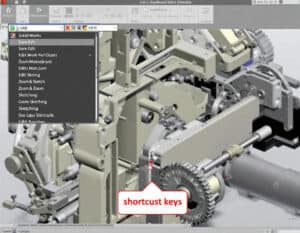
Efficient solidworks cad shortcuts enhance product design workflow.

Da wir SolidWorks CAD schon seit Jahren (mittlerweile sogar Jahrzehnten!) verwenden, bedeutet das schnelle Arbeiten mit den SolidWorks-Tastenkombinationen, dass man die Hände genauso oft auf der Tastatur wie auf der Maus hat. Die folgenden Tastenkombinationen decken die Aktionen ab, die Sie am häufigsten benötigen: Speichern und Bearbeiten, Drehen und Zoomen der Ansicht, Wechseln zu einer Standardausrichtung, Filtern der anklickbaren Elemente, Skizzieren von Linien und Beziehungen, Neuerstellen von Features, Bearbeiten von Baugruppenkomponenten und Bereinigen von Zeichnungsansichten.

Sie sind nach diesem Arbeitsablauf gruppiert und nicht alphabetisch aufgelistet. Innerhalb jeder Gruppe reichen die Tastenkombinationen von derjenigen, die Sie ständig verwenden, bis hin zu derjenigen, die Sie nur gelegentlich benötigen. Überfliegen Sie daher zunächst den Anfang jeder Liste, wenn Sie nur eine Handvoll Tastenkombinationen auswählen.

Tipp: Standard-Tastaturbelegung – Überprüfen Sie unter Extras → Anpassen → Tastatur, ob Ihre Tastaturbelegung angepasst wurde.

Notiz: Wir haben unsere besten SolidWorks-Zeitspar-Tastenkombinationen rot und fett hervorgehoben.

Bonus: Maus-Shortcuts

Linke MaustasteMittlere Maustaste / ScrollradRechte Maustaste
  • Klicken – Entität auswählen
  • Klicken und ziehen Sie im leeren Bereich – Fensterauswahl (Gummiband)
  • Doppelklicken – Ein Element/eine Skizze bearbeiten oder eine Zeichnungsansicht aktivieren
  • Strg+Klick – Ein Element zur aktuellen Auswahl hinzufügen oder daraus entfernen
  • Umschalt+Klick – Alles zwischen zwei Elementen auswählen (Bereichsauswahl)
  • Strg+Ziehen – Ausgewähltes Objekt, Feature oder Bauteil kopieren
  • Umschalt+Ziehen – Das ausgewählte Objekt, Feature oder die Zeichnungsansicht verschieben
  • Alt+Ziehen – Kontextabhängig: Erstellen einer SmartMate (Baugruppe), symmetrisches Anpassen eines Spline-Griffs, Verschieben einer Beschriftung von ihrer Führungslinie oder Öffnen erweiterter Darstellungseinstellungen – je nachdem, was Sie ziehen.
  • Strg+Alt+Ziehen – Eine Komponente in einem Zug kopieren und verknüpfen (Baugruppe)
  • Zur Dreiergruppe der Bildschirmansicht (Kompass):
    • Klicken Sie auf eine Achse – Schauen Sie senkrecht entlang dieser Achse.
    • Umschalt+Klick auf eine Achse – Drehe um 90° um diesen Pfeil
    • Alt+Klick auf eine Achse – Drehung um einen voreingestellten Schritt um diesen Pfeil
    • Strg+Umschalt+Klick auf eine Achse – 90° in die entgegengesetzte Richtung drehen
    • Strg+Alt+Klick auf eine Achse – Dreht in die entgegengesetzte Richtung von Alt+Klick.
  • Ziehen – Das Modell kann frei um seinen Schwerpunkt (oder um einen Punkt, den Sie zuerst auf einer Fläche anklicken) gedreht werden.
  • Doppelklicken – Zum Vergrößern zoomen
  • Klicken Sie auf eine Fläche und ziehen Sie dann – die Ansicht wird um eine Achse durch diesen Punkt gedreht.
  • Scrollen – Vergrößern/Verkleinern, zentriert auf den Cursor
  • Strg+Ziehen – Ansicht verschieben
  • Umschalt+Ziehen – Durch Ziehen vergrößern/verkleinern
  • Alt+Ziehen – Die Ansicht parallel zum Bildschirm rollen
  • Strg+Alt+Ziehen – Kamera drehen (nur Kamera-/Rundgangsansicht)
  • Klicken – Kontextmenü öffnen
  • Klicken + kurzes Ziehen – Auslösen einer Mausgeste (ein anpassbares Radialmenü mit 4/8/12 Zonen, die beliebigen Befehlen zugeordnet werden können)
  • Umschalt + Rechtsklick – Öffnet das Menü, während die aktuelle Auswahl aktiv bleibt

SolidWorks-Tastenkombinationen

Navigation anzeigen & Zoom

  • Raum – Ansichtsorientierungsmenü
  • F – Zum Anpassen zoomen
  • Z – Herauszoomen
  • Umschalt+Z – Vergrößern
  • Pfeiltasten – Ansicht drehen
  • Strg+Pfeil – Ansicht schwenken
  • Umschalt+Pfeil – In 90°-Schritten drehen
  • Strg+Umschalt+Z – Letzte Ansichtsänderung rückgängig machen
  • Strg+R – Bildschirm neu zeichnen
  • Alt+Pfeil – Um die Bildschirmachse drehen
  • G – Lupe (lokaler Zoom)
  • Strg+Leertaste – Würfelansicht
  • Alt + Ziehen (mittlere Taste) – Frei drehbares Modell
  • F11 – Vollbild

Standard-Ansichtsausrichtungen

  • Strg+7 – Isometrische Ansicht
  • Strg+1 – Vorderseite
  • Strg+5 – Nach oben
  • Strg+4 – Rechts
  • Strg+8 – Normale zu (Rechtwinkligkeit zur ausgewählten Fläche/Ebene)
  • Strg+3 – Links
  • Strg+6 – Unten
  • Strg+2 – Zurück

Auswahlfilter

  • F5 – Auswahlfilter-Symbolleiste umschalten
  • X – Filter für Gesichter
  • E – Filter bis zu den Rändern
  • V – Filter zu Eckpunkten
  • F6 – Alle Filter ein-/ausschalten
  • Y – Markierte Kante akzeptieren
  • N – Nächste Kante auswählen

Skizzierung

  • L – Linienwerkzeug
  • Esc – Abbrechen-Werkzeug / Auswahl löschen
  • A – Tangenten-/Normalenbogen beim Zeichnen einer Linie umschalten
  • Strg (gedrückt halten) – Automatische Beziehungen unterdrücken
  • Umschalttaste gedrückt halten – An Rasterpunkten ausrichten
  • Strg+Ziehen – Skizzenelemente kopieren
  • Umschalt+Ziehen – Skizzenelemente verschieben
  • Doppelklick – Aktuelles Liniensegment beenden
  • Tabulator – Aktive Ebene in einer 3D-Skizze wechseln
  • Umschalt+Klick (auf Bemaßung) – An Maximal-/Minimalposition einrasten
  • Alt+Ziehen (Spline-Griff) – Symmetrisch anpassen
  • Alt+R – Bemaßungseigenschaften bearbeiten
  • Strg+Alt+Umschalt+H – Linie/Bemaßung horizontal ausrichten

Merkmale & Teilemodellierung

  • Strg+B – Neu erstellen
  • Strg+Q – Erzwingt einen vollständigen Neuaufbau
  • C – FeatureManager-Element ein-/ausblenden
  • Strg+Umschalt+B – Alle Konfigurationen neu erstellen
  • Strg+Umschalt+Q – Alle Konfigurationen neu erstellen
  • Strg+Ziehen (auf dem Element) – Element kopieren
  • Strg+Ziehen (auf der Ebene) – Parallele Offset-Ebene erstellen
  • Lasche (Blech) – Richtung des Formmerkmals umklappen

Montage

  • Tab – Mauszeigerkomponente ausblenden
  • Umschalt+Tab – Ausgeblendete Komponente anzeigen
  • Alt+Ziehen – SmartMate erstellen
  • Strg+Ziehen – Komponente kopieren
  • Strg+Alt+Ziehen – Eine Komponente in einem Schritt kopieren und verknüpfen
  • Strg+Umschalt+Tab – Ausgeblendete Komponenten als transparent anzeigen
  • Umschalttaste + Rechtsklick – Auswahl beim Öffnen des Menüs beibehalten
  • Strg+M – Partnerdiagnose

Zeichnungen

  • Doppelklicken Sie auf eine Ansichtsgrenze – Ansicht zur Bearbeitung aktivieren
  • Pfeiltasten – Nudge ausgewählte Zeichnungsansicht
  • Strg+Ziehen – Zeichnungsansicht kopieren
  • Umschalt+Ziehen – Zeichnungsansicht verschieben

Anzeige, Erscheinungsbild & Sichtbarkeit

  • Alt (gedrückt halten) – Blendet vorübergehend ein Gesicht aus, um es dahinter auszuwählen
  • Alt+Klick – Ausgeblendeten Body/Komponente anzeigen
  • Strg+Umschalt+C – Aussehen kopieren
  • Strg+Umschalt+V – Aussehen einfügen
  • Umschalttaste gedrückt halten – Transparente Fläche unterhalb des Cursors auswählen
  • Alt+Ziehen (Anmerkung) – Unabhängig vom Führungszeiger verschieben
  • Alt+Ziehen (Farbfeld) – Erweiterte Einstellungen öffnen
  • F8 – Sichtbarkeit des angedockten Bereichs umschalten

Hilfe, Suche & Benutzeroberfläche

  • F1 – SOLIDWORKS-Hilfe
  • W – Suchbefehle
  • S – Schnellzugriffsleiste öffnen
  • I – Dateien und Modelle suchen
  • D – Bestätigungsecke / Breadcrumbs anzeigen
  • K – Suchwissensdatenbank
  • O – Search Community Forum
  • Umschalt+F1 – „Was ist das?“ Kontexthilfe

Übliche Windows-inspirierte Tastenkombinationen

Datei- und Dokumentenverwaltung

  • Strg+S – Speichern
  • Strg+O – Dokument öffnen
  • Strg+N – Neues Dokument
  • Strg+P – Drucken
  • Strg+W – Aktives Dokument schließen
  • Strg+Tab – Zwischen geöffneten Dokumenten wechseln
  • Strg+Umschalt+S – Speichern unter
  • R – Öffnen Sie ein kürzlich bearbeitetes Dokument

Auswahl & Bearbeitung

  • Strg+Z – Rückgängig
  • Löschen – Auswahl löschen
  • Eingabe – Letzten Befehl wiederholen
  • Strg+Klick – Zur Auswahl hinzufügen
  • Strg+Y – Wiederholen
  • Umschalt+Klick – Bereich zwischen zwei Elementen auswählen
  • Strg+Ziehen – Entität/Feature/Komponente kopieren
  • Umschalt+Ziehen – Objekt/Feature/Ansicht verschieben
  • Strg+C – Kopieren
  • Strg+V – Einfügen
  • Strg+A – Alles auswählen
  • Strg+X – Ausschneiden
  • Strg+F – Suchen/Ersetzen
  • F2 – Ausgewähltes Element umbenennen

Externe Links zu SolidWorks

(Bewegen Sie den Mauszeiger über den Link, um unsere Inhaltsbeschreibung anzuzeigen)

Behandelte Themen: SolidWorks, CAD, Tastenkombinationen, Arbeitsablauf, Bearbeitung, Skizzieren, Baugruppe, Funktionen, Navigation, Auswahl, Sichtbarkeit, Darstellung, ISO 9001, ISO 2768, ISO 1101, ISO 10110 und ISO 5457.

Historischer Kontext

1960
1960
1962
1963
1965-12-21
1970
1970
1960
1960
1960
1962-10-09
1964
1970
1970
1970

(wenn das Datum unbekannt oder nicht relevant ist, z. B. „Strömungsmechanik“, wird eine gerundete Schätzung seines bemerkenswerten Auftretens bereitgestellt)

10. Jahr Jubiläum

Bilder in voller Größe und Downloads sind nur für registrierte Mitglieder 100% kostenlos verfügbar.

> Login <