Product Design, Manufacturing & Innovation Resources
집 » 제품 디자인 » 디자인 팁 » SolidWorks에서 가장 유용한 단축키 80가지 이상 (키보드 및 마우스)

SolidWorks에서 가장 유용한 단축키 80가지 이상 (키보드 및 마우스)

SolidWorks 키보드 단축키
솔리드웍스 단축키
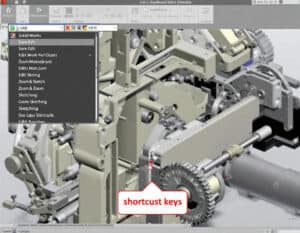
Efficient solidworks cad shortcuts enhance product design workflow.

저희는 SolidWorks CAD를 수년(사실 수십 년!) 동안 사용해 왔기 때문에 SolidWorks 단축키를 활용하면 키보드와 마우스를 모두 효율적으로 사용할 수 있습니다. 아래 단축키는 저장 및 편집, 뷰 회전 및 확대/축소, 표준 방향으로 이동, 클릭 가능 영역 필터링, 선 및 관계 스케치, 피처 재구성, 어셈블리 구성 요소 관리, 도면 뷰 정리 등 가장 자주 사용하는 작업에 대한 것입니다.

단축키는 알파벳순이 아니라 워크플로별로 그룹화되어 있으며, 각 그룹 내에서는 자주 사용하는 단축키부터 가끔 사용하는 단축키 순으로 나열되어 있습니다. 따라서 몇 개만 필요한 경우라면 각 목록의 맨 위를 먼저 훑어보세요.

팁: 기본 키맵을 확인하려면 도구 → 사용자 지정 → 키보드를 확인하세요. 사용자 지정되어 있는 경우에도 마찬가지입니다.

메모: 시간을 절약해주는 SolidWorks 단축키를 빨간색 굵은 글씨로 표시했습니다.

보너스: 마우스 단축키

왼쪽 마우스 버튼마우스 가운데 버튼 / 스크롤 휠마우스 오른쪽 버튼
  • 클릭 - 엔티티를 선택하세요
  • 빈 공간을 클릭하고 드래그하세요 - 창 선택(고무줄)
  • 두 번 클릭하면 피처/스케치를 편집하거나 도면 뷰를 활성화할 수 있습니다.
  • Ctrl+클릭 - 현재 선택 항목에 항목을 추가하거나 제거합니다.
  • Shift+클릭 – 두 항목 사이의 모든 항목 선택(범위 선택)
  • Ctrl+드래그 - 선택한 엔티티, 피처 또는 구성요소를 복사합니다.
  • Shift 키를 누른 상태에서 드래그하여 선택한 엔티티, 피처 또는 도면 뷰를 이동합니다.
  • Alt+드래그 - 상황에 따라 다름: SmartMate(어셈블리) 생성, 스플라인 핸들 대칭 조정, 주석을 지시선에서 벗어나 이동, 고급 모양 설정 열기 등 드래그하는 항목에 따라 다양한 작업을 수행할 수 있습니다.
  • Ctrl+Alt+드래그 - 한 번의 이동으로 구성요소를 복사하고 결합합니다(어셈블리).
  • 화면상의 보기(나침반) 삼위일체:
    • 축을 클릭하고 해당 축을 따라 똑바로 보세요.
    • Shift 키를 누른 상태에서 축을 클릭하면 해당 화살표를 중심으로 90° 회전합니다.
    • Alt 키를 누른 상태에서 축을 클릭하면 해당 화살표를 중심으로 미리 설정된 증분만큼 회전합니다.
    • Ctrl+Shift+축 클릭 - 반대 방향으로 90° 회전
    • Ctrl+Alt+축 클릭 - Alt+클릭 방향과 반대 방향으로 회전
  • 드래그 – 모델의 중심점을 기준으로 (또는 면을 먼저 클릭한 지점을 기준으로) 자유롭게 회전합니다.
  • 두 번 클릭하면 확대되어 화면에 딱 맞게 표시됩니다.
  • 면을 클릭한 다음 드래그하여 해당 지점을 지나는 축을 중심으로 뷰를 회전시키세요.
  • 스크롤 - 커서를 중심으로 확대/축소
  • Ctrl+드래그 - 화면을 이동합니다
  • Shift+드래그 - 드래그하여 확대/축소
  • Alt+드래그 - 화면과 평행하게 뷰를 이동합니다.
  • Ctrl+Alt+드래그 - 카메라 회전 (카메라/워크스루 보기에서만 가능)
  • 클릭 – 상황에 맞는 바로가기 메뉴를 엽니다.
  • 클릭 후 짧게 드래그하면 마우스 제스처가 실행됩니다(사용자 지정 가능한 원형 메뉴, 4/8/12개 영역, 원하는 명령에 매핑 가능).
  • Shift 키를 누른 상태에서 마우스 오른쪽 버튼을 클릭하면 현재 선택 항목을 유지한 채 메뉴가 열립니다.

SolidWorks 바로가기 키

보기 탐색 및 확대/축소

  • 공간 - 보기 방향 메뉴
  • F – 확대/축소하여 맞추기
  • Z – 축소
  • Shift+Z - 확대
  • 화살표 키 - 화면 회전
  • Ctrl+화살표 - 화면 이동
  • Shift+화살표 – 90도씩 회전
  • Ctrl+Shift+Z - 마지막 보기 변경 취소
  • Ctrl+R - 화면 다시 그리기
  • Alt+화살표 - 화면 축을 중심으로 회전
  • G – 돋보기 (부분 확대)
  • Ctrl+Space – 뷰 선택기 큐브
  • Alt 키를 누른 상태에서 드래그(가운데 버튼) - 모델 자유 회전
  • F11 - 전체 화면

표준 보기 방향

  • Ctrl+7 – 등각 투영
  • Ctrl+1 – 전면
  • Ctrl+5 – 맨 위로
  • Ctrl+4 - 오른쪽
  • Ctrl+8 – 선택한 면/평면에 수직 이동(직사각형)
  • Ctrl+3 – 왼쪽
  • Ctrl+6 – 하단
  • Ctrl+2 – 뒤로 가기

선택 필터

  • F5 - 선택 필터 도구 모음 토글
  • X - 얼굴 필터
  • E – 가장자리까지 필터링
  • V – 정점으로 필터링
  • F6 - 모든 필터 켜기/끄기
  • Y – 표시된 가장자리를 수락합니다
  • N – 다음 에지를 선택하세요

스케치하기

  • L – 라인 도구
  • Esc - 취소 도구/선택 해제
  • A – 선을 그릴 때 접선/법선 호 선택/해제
  • Ctrl (누르고 있기) - 자동 관계 해제
  • Shift 키를 누른 상태에서 누르면 격자점에 맞춰 정렬됩니다.
  • Ctrl+드래그 - 스케치 요소 복사
  • Shift 키를 누른 상태에서 드래그하여 스케치 요소를 이동합니다.
  • 두 번 클릭 - 현재 선분 종료
  • 탭 – 3D 스케치에서 활성 평면을 전환합니다.
  • Shift 키를 누른 상태에서 (치수를) 클릭하면 최대/최소 위치에 스냅됩니다.
  • Alt 키를 누른 상태에서 드래그(스플라인 핸들)하여 대칭으로 조정합니다.
  • Alt+R – 치수 속성 편집
  • Ctrl+Alt+Shift+H - 선/치수를 수평으로 강제 정렬

기능 및 부품 모델링

  • Ctrl+B – 재구축
  • Ctrl+Q - 전체 재구축 강제 실행
  • C – FeatureManager 항목 확장/축소
  • Ctrl+Shift+B – 모든 구성을 다시 빌드합니다
  • Ctrl+Shift+Q - 모든 구성을 강제로 다시 빌드합니다.
  • Ctrl 키를 누른 상태에서 드래그(특징 위에서)하면 해당 특징이 복사됩니다.
  • Ctrl 키를 누른 채 드래그(평면 위에서) - 평행 오프셋 평면 생성
  • 탭(판금) – 성형된 특징의 방향을 뒤집습니다.

집회

  • 탭 - 마우스 오버 시 구성 요소 숨기기
  • Shift+Tab - 숨겨진 구성 요소 표시
  • Alt+드래그 - SmartMate 생성
  • Ctrl+드래그 - 구성 요소 복사
  • Ctrl+Alt+드래그 - 한 번의 동작으로 구성요소를 복사하고 결합합니다.
  • Ctrl+Shift+Tab - 숨겨진 구성 요소를 투명하게 표시
  • Shift 키를 누른 상태에서 마우스 오른쪽 버튼을 클릭하면 메뉴를 여는 동안 선택 영역이 유지됩니다.
  • Ctrl+M – 메이트 진단

도면

  • 뷰 경계를 두 번 클릭하면 편집을 위해 뷰가 활성화됩니다.
  • 방향키 – 슬쩍 찌르다 선택된 도면 보기
  • Ctrl+드래그 - 도면 뷰 복사
  • Shift 키를 누른 채 드래그하여 도면 뷰를 이동합니다.

디스플레이, 외관 및 가시성

  • Alt 키(누르고 있기) - 얼굴을 일시적으로 숨겨서 그 뒤에 있는 얼굴을 선택합니다.
  • Alt+클릭 - 숨겨진 본문/구성 요소 표시
  • Ctrl+Shift+C - 모양 복사
  • Ctrl+Shift+V - 붙여넣기 모양
  • Shift 키를 누른 상태에서 커서 아래의 투명한 면을 선택합니다.
  • Alt+드래그(주석) - 리더와 독립적으로 이동
  • Alt 키를 누른 채 드래그(외관 견본)하여 고급 설정을 엽니다.
  • F8 – 도킹된 창 표시/숨기기 전환

도움말, 검색 및 인터페이스

  • F1 – SOLIDWORKS 도움말
  • W – 검색 명령
  • S – 바로가기 메뉴 열기
  • I – 파일 및 모델 검색
  • D – 확인 코너/경로 표시
  • K – 지식 기반 검색
  • O – Search Community Forum
  • Shift+F1 – '이게 뭐죠?' 상황별 도움말

일반적인 윈도우 스타일 바로가기

파일 및 문서 관리

  • Ctrl+S - 저장
  • Ctrl+O - 문서를 엽니다
  • Ctrl+N - 새 문서
  • Ctrl+P - 인쇄
  • Ctrl+W - 현재 문서 닫기
  • Ctrl+Tab - 열려 있는 문서 사이를 전환합니다.
  • Ctrl+Shift+S - 다른 이름으로 저장
  • R – 최근 문서를 엽니다

선택 및 편집

  • Ctrl+Z - 실행 취소
  • 삭제 – 선택 항목 삭제
  • Enter – 마지막 명령을 반복합니다
  • Ctrl+클릭 - 선택 항목에 추가
  • Ctrl+Y – 다시 실행
  • Shift+클릭 - 두 항목 사이의 범위를 선택합니다.
  • Ctrl+드래그 - 엔티티/피처/컴포넌트 복사
  • Shift 키를 누른 상태에서 드래그하여 엔티티/피처/뷰를 이동합니다.
  • Ctrl+C – 복사
  • Ctrl+V - 붙여넣기
  • Ctrl+A - 모두 선택
  • Ctrl+X – 잘라내기
  • Ctrl+F - 찾기/바꾸기
  • F2 – 선택한 항목의 이름 변경

SolidWorks의 외부 링크

(링크 위에 마우스를 올려놓으면 콘텐츠에 대한 설명을 볼 수 있습니다.)

다룬 주제: SolidWorks, CAD, 단축키, 워크플로, 편집, 스케치, 어셈블리, 피처, 탐색, 선택, 가시성, 모양, ISO 9001, ISO 2768, ISO 1101, ISO 10110 및 ISO 5457.

역사적 맥락

1960
1960
1962
1963
1965-12-21
1970
1970
1960
1960
1960
1962-10-09
1964
1970
1970
1970

(날짜를 알 수 없거나 관련이 없는 경우, 예를 들어 "유체역학"의 경우, 주목할 만한 등장 시기를 대략적으로 추정하여 제공합니다.)

10년차 기념일

고화질 이미지 및 다운로드는 등록된 회원에게만 100% 무료로 제공됩니다.

> 로그인 <