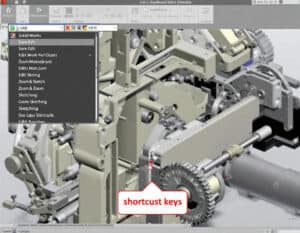
SolidWorks CADを長年(実際には数十年!)使用してきたため、SolidWorksのショートカットを使ってSolidWorksを高速化するということは、マウスだけでなくキーボードにも手を置き続けることを意味します。以下のショートカットは、保存と編集、ビューの回転とズーム、標準方向へのジャンプ、クリック可能なもののフィルタリング、線と拘束のスケッチ、フィーチャーの再構築、アセンブリコンポーネントの操作、図面ビューのクリーンアップなど、最もよく使う操作を網羅しています。
これらはアルファベット順ではなくワークフローごとにグループ化されており、各グループ内では、頻繁に使用するショートカットから時々使用するショートカットまでが並んでいます。そのため、数個だけ選択する場合は、まず各リストの上部をざっと見てください。
ヒント: デフォルトのキーマップ。カスタマイズされている場合は、[ツール] → [カスタマイズ] → [キーボード] を確認してください。
注記: 赤太字で、私たちが厳選したSolidWorksの便利な時間短縮ショートカットを掲載しました。
ボーナス:マウスショートカット
| 左マウスボタン | マウスの中央ボタン/スクロールホイール | マウスの右ボタン |
|
|
|
SolidWorksのショートカット
ナビゲーションとズームを表示
標準表示方向
選択フィルター
| スケッチ
機能と部品モデリング
組み立て
図面
|
表示、外観、視認性
ヘルプ、検索、インターフェース
| Windowsでおなじみのショートカットファイルおよび文書管理
選択と編集
|
SolidWorksの外部リンク
(リンクにカーソルを合わせると、コンテンツの説明が表示されます)