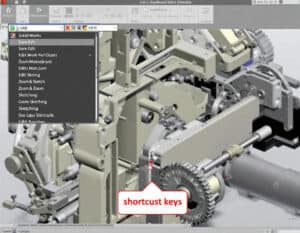
Product Design, Manufacturing & Innovation Resources
Maison » Conception de Produits » Conseils de Conception » Plus de 80 raccourcis SolidWorks très utiles (clavier et souris)

Plus de 80 raccourcis SolidWorks très utiles (clavier et souris)

Raccourcis clavier SolidWorks
Raccourcis Solidworks
Efficient solidworks cad shortcuts enhance product design workflow.

Parce que nous utilisons SolidWorks CAD depuis des années (des décennies en fait !), la rapidité d'exécution grâce aux raccourcis SolidWorks signifie garder les mains autant sur le clavier que sur la souris, et les raccourcis ci-dessous couvrent les mouvements que vous utiliserez le plus souvent : enregistrer et modifier, faire pivoter et zoomer la vue, passer à une orientation standard, filtrer ce sur quoi vous pouvez cliquer, esquisser des lignes et des relations, reconstruire des fonctions, manipuler des composants d'assemblage et nettoyer les vues de dessin.

Ils sont regroupés selon ce flux de travail plutôt que listés par ordre alphabétique, et au sein de chaque groupe, les raccourcis vont de celui que vous utiliserez constamment à celui que vous utiliserez occasionnellement ; parcourez donc d'abord le haut de chaque liste si vous n'en choisissez qu'une poignée.

Conseil: Configuration clavier par défaut – vérifiez Outils → Personnaliser → Clavier si la vôtre a été personnalisée.

Note: Nous avons mis en évidence en rouge gras nos meilleurs raccourcis SolidWorks pour gagner du temps.

Bonus : Raccourcis souris

Bouton gauche de la sourisBouton central de la souris / molette de défilementclic droit
  • Cliquez – Sélectionnez une entité
  • Cliquer et faire glisser sur une zone vide – Sélection par fenêtre (effet élastique)
  • Double-cliquez – Modifiez une fonction/un croquis ou activez une vue de dessin
  • Ctrl+Clic – Ajouter ou supprimer un élément de la sélection actuelle
  • Maj+Clic – Sélectionner tout ce qui se trouve entre deux éléments (sélection par plage)
  • Ctrl+Glisser – Copier l'entité, la fonctionnalité ou le composant sélectionné
  • Maj+Glisser – Déplacer l'entité, la fonction ou la vue de dessin sélectionnée
  • Alt+Glisser – Dépend du contexte : créer un SmartMate (assemblage), ajuster symétriquement une poignée de spline, déplacer une annotation de sa ligne de repère ou ouvrir les paramètres d’apparence avancés – selon l’élément que vous faites glisser.
  • Ctrl+Alt+Glisser – Copier et assembler un composant en un seul mouvement (assemblage)
  • Sur la triade de l'affichage à l'écran (boussole) :
    • Cliquez sur un axe – Regardez directement le long de cet axe
    • Maj + clic sur un axe – Rotation de 90° autour de cette flèche
    • Alt + clic sur un axe – Rotation d'un incrément prédéfini autour de cette flèche
    • Ctrl+Maj+Clic sur un axe – Rotation de 90° dans la direction opposée
    • Ctrl+Alt+Clic sur un axe – Rotation dans la direction opposée à Alt+Clic
  • Glisser – Faites pivoter librement le modèle autour de son centre de gravité (ou autour d'un point sur lequel vous cliquez au préalable sur une face).
  • Double-cliquez – Zoom pour ajuster
  • Cliquez sur un visage, puis faites glisser – Faites pivoter la vue autour d'un axe passant par ce point.
  • Défilement – ​​Zoom avant/arrière, centré sur le curseur
  • Ctrl+Glisser – Déplacer la vue
  • Maj+Glisser – Zoom avant/arrière par glissement
  • Alt+Glisser – Faire rouler la vue parallèlement à l'écran
  • Ctrl+Alt+Glisser – Faire pivoter la caméra (vues caméra/visite virtuelle uniquement)
  • Cliquer – Ouvrir le menu contextuel
  • Clic + glissement court – Déclencher un geste de la souris (un menu radial personnalisable, 4/8/12 zones, associé aux commandes de votre choix)
  • Maj + clic droit – Ouvrir le menu tout en conservant votre sélection actuelle.

Raccourcis SolidWorks

Navigation et zoom

  • Menu Espace – Orientation de la vue
  • F – Zoomer pour ajuster
  • Z – Dézoomer
  • Maj+Z – Zoom avant
  • Touches fléchées – Rotation de la vue
  • Ctrl+Flèche – Vue panoramique
  • Maj + Flèche – Rotation par incréments de 90°
  • Ctrl+Maj+Z – Annuler la dernière modification de l'affichage
  • Ctrl+R – Redessiner l'écran
  • Alt+Flèche – Rotation autour de l'axe de l'écran
  • G – Loupe (zoom local)
  • Ctrl+Espace – Cube de sélection de vue
  • Alt + glisser (bouton central) – Modèle à rotation libre
  • F11 – Plein écran

Orientations de vue standard

  • Ctrl+7 – Isométrique
  • Ctrl+1 – Avant
  • Ctrl+5 – Haut
  • Ctrl+4 – Droite
  • Ctrl+8 – Normale à (carré à la face/au plan sélectionné)
  • Ctrl+3 – Gauche
  • Ctrl+6 – Bas
  • Ctrl+2 – Retour

Filtres de sélection

  • F5 – Afficher/Masquer la barre d'outils du filtre de sélection
  • X – Filtrer les visages
  • E – Filtrer les bords
  • V – Filtrer les sommets
  • F6 – Activer/désactiver tous les filtres
  • Y – Accepter le bord marqué
  • N – Sélectionner l'arête suivante

Dessiner

  • L – Outil Ligne
  • Échap – Outil Annuler / Effacer la sélection
  • A – Basculer entre l'arc tangent et l'arc normal lors du tracé d'une ligne
  • Ctrl (maintenir) – Supprimer les relations automatiques
  • Maj (maintenir) – Alignement sur les points de la grille
  • Ctrl+glisser – Copier les entités de l'esquisse
  • Maj+glisser – Déplacer les entités de l'esquisse
  • Double-cliquez – Terminer le segment de ligne actuel
  • Onglet – Changer le plan actif dans une esquisse 3D
  • Maj + clic (sur la cote) – Alignement sur la position max/min
  • Alt+glisser (poignée de spline) – Ajuster symétriquement
  • Alt+R – Modifier les propriétés de dimension
  • Ctrl+Alt+Maj+H – Forcer l'horizontalité des lignes/cotes

Caractéristiques et modélisation des pièces

  • Ctrl+B – Reconstruire
  • Ctrl+Q – Forcer la reconstruction complète
  • C – Développer/réduire l'élément FeatureManager
  • Ctrl+Maj+B – Reconstruire toutes les configurations
  • Ctrl+Maj+Q – Forcer la reconstruction de toutes les configurations
  • Ctrl+glisser (sur la fonction) – Copier la fonction
  • Ctrl+glisser (sur le plan) – Créer un plan décalé parallèle
  • Languette (tôle) – Inversion du sens de la forme

Assemblée

  • Onglet – Masquer le composant survolé
  • Maj+Tab – Afficher le composant caché
  • Alt+glisser – Créer un SmartMate
  • Ctrl+glisser – Copier un composant
  • Ctrl+Alt+glisser – Copier et fusionner un composant en une seule étape
  • Ctrl+Maj+Tab – Afficher les composants masqués en transparence
  • Maj + clic droit – Conserver la sélection lors de l'ouverture du menu
  • Ctrl+M – Diagnostic Mate

Dessins

  • Double-cliquez sur la limite d'une vue – Activer la vue pour modification
  • Touches fléchées – Coup de coude vue de dessin sélectionnée
  • Ctrl+glisser – Copier une vue de dessin
  • Maj+glisser – Déplacer une vue de dessin

Affichage, apparence et visibilité

  • Alt (maintenir) – Masquer temporairement un visage pour le sélectionner derrière.
  • Alt+clic – Afficher le corps/composant caché
  • Ctrl+Maj+C – Copier l'apparence
  • Ctrl+Maj+V – Coller l'apparence
  • Maintenir la touche Maj enfoncée – Sélectionner la face transparente sous le curseur
  • Alt+glisser (annotation) – Déplacer indépendamment du leader
  • Alt + glisser (échantillon d'apparence) – Ouvrir les paramètres avancés
  • F8 – Afficher/Masquer le volet ancré

Aide, recherche et interface

  • F1 – Aide SOLIDWORKS
  • W – Commandes de recherche
  • S – Ouvrir la barre de raccourci
  • I – Recherche de fichiers et de modèles
  • D – Afficher le coin de confirmation / fil d'Ariane
  • K – Base de connaissances de recherche
  • O – Search Community Forum
  • Maj+F1 – « Qu'est-ce que c'est ? » Aide contextuelle

Raccourcis habituels inspirés de Windows

Gestion des fichiers et des documents

  • Ctrl+S – Enregistrer
  • Ctrl+O – Ouvrir un document
  • Ctrl+N – Nouveau document
  • Ctrl+P – Imprimer
  • Ctrl+W – Fermer le document actif
  • Ctrl+Tab – Parcourir les documents ouverts
  • Ctrl+Maj+S – Enregistrer sous
  • R – Ouvrir un document récent

Sélection et édition

  • Ctrl+Z – Annuler
  • Supprimer – Supprimer la sélection
  • Entrée – Répéter la dernière commande
  • Ctrl+clic – Ajouter à la sélection
  • Ctrl+Y – Rétablir
  • Maj+clic – Sélectionner la plage entre deux éléments
  • Ctrl+glisser – Copier l'entité/la fonctionnalité/le composant
  • Maj + glisser – Déplacer une entité/fonction/vue
  • Ctrl+C – Copier
  • Ctrl+V – Coller
  • Ctrl+A – Tout sélectionner
  • Ctrl+X – Couper
  • Ctrl+F – Rechercher/Remplacer
  • F2 – Renommer l'élément sélectionné

Liens externes sur SolidWorks

(survolez le lien pour voir notre description du contenu)
Sujets abordés : SolidWorks, CAO, raccourcis, flux de travail, édition, esquisse, assemblage, fonctionnalités, navigation, sélection, visibilité, apparence, ISO 9001, ISO 2768, ISO 1101, ISO 10110 et ISO 5457.

Contexte historique

1960
1960
1962
1963
1965-12-21
1970
1970
1960
1960
1960
1962-10-09
1964
1970
1970
1970

(si la date est inconnue ou non pertinente, par exemple « mécanique des fluides », une estimation arrondie de son émergence notable est fournie)

10e année anniversaire

Les images en pleine résolution et les téléchargements sont uniquement disponibles, et 100% gratuits, pour les membres inscrits.