Product Design, Manufacturing & Innovation Resources
Hogar » Diseño de producto » Consejos de diseño » Más de 80 atajos de teclado y ratón muy útiles en SolidWorks

Más de 80 atajos de teclado y ratón muy útiles en SolidWorks

Atajos de teclado de SolidWorks
Atajos de Solidworks
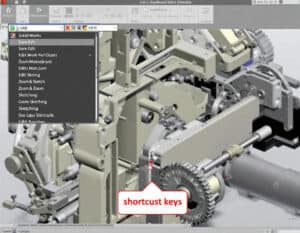
Efficient solidworks cad shortcuts enhance product design workflow.

Dado que llevamos años (¡de hecho, décadas!) utilizando SolidWorks CAD, trabajar rápidamente con los atajos de teclado de SolidWorks implica tener las manos tanto en el teclado como en el ratón, y los atajos que se muestran a continuación cubren las acciones que más utilizará: guardar y editar, girar y ampliar la vista, cambiar a una orientación estándar, filtrar los elementos en los que puede hacer clic, dibujar líneas y relaciones, reconstruir operaciones, gestionar componentes de ensamblaje y limpiar las vistas de dibujo.

Están agrupados según ese flujo de trabajo en lugar de estar listados alfabéticamente, y dentro de cada grupo los atajos van desde el que usarás constantemente hasta el que usarás ocasionalmente; así que hojea primero la parte superior de cada lista si solo vas a elegir unos pocos.

Consejo: Mapa de teclas predeterminado – compruebe Herramientas → Personalizar → Teclado si el suyo ha sido personalizado.

Nota: Hemos resaltado en rojo y negrita nuestros mejores atajos de SolidWorks para ahorrar tiempo.

Extra: Atajos de ratón

Botón izquierdo del ratónBotón central del ratón / rueda de desplazamientoBotón derecho del ratón
  • Haga clic – Seleccione una entidad
  • Haz clic y arrastra en un espacio vacío: selección de ventana (banda elástica).
  • Doble clic: edite una operación/boceto o active una vista de dibujo.
  • Ctrl+Clic: agregar o eliminar un elemento de la selección actual.
  • Mayús + Clic: Seleccionar todo lo que haya entre dos elementos (selección de rango)
  • Ctrl+Arrastrar: Copiar la entidad, característica o componente seleccionado.
  • Mayús + Arrastrar: Mueve la entidad, característica o vista de dibujo seleccionada.
  • Alt+Arrastrar – Depende del contexto: crea un SmartMate (ensamblaje), ajusta un manejador de spline simétricamente, mueve una anotación fuera de su línea de referencia o abre la configuración de apariencia avanzada, según lo que estés arrastrando.
  • Ctrl+Alt+Arrastrar: Copiar y acoplar un componente en un solo movimiento (ensamblaje).
  • En la tríada de la vista en pantalla (brújula):
    • Haz clic en un eje y mira directamente a lo largo de ese eje.
    • Mayús + clic en un eje: gira 90° alrededor de esa flecha.
    • Alt + clic en un eje: gira un valor preestablecido alrededor de esa flecha.
    • Ctrl+Mayús+Clic en un eje: Gira 90° en la dirección opuesta.
    • Ctrl+Alt+Clic en un eje: gira en la dirección opuesta a Alt+Clic.
  • Arrastrar: gira libremente el modelo alrededor de su centroide (o alrededor de un punto en el que hagas clic primero en una cara).
  • Doble clic: ajustar la imagen
  • Haz clic en una cara y luego arrastra: gira la vista alrededor de un eje que pase por ese punto.
  • Desplazamiento: acercar/alejar la imagen, centrada en el cursor.
  • Ctrl+Arrastrar – Desplazar la vista
  • Mayús + Arrastrar: acerca o aleja la imagen arrastrando.
  • Alt+Arrastrar: Desplaza la vista paralelamente a la pantalla.
  • Ctrl+Alt+Arrastrar: Gira la cámara (solo en las vistas de cámara/recorrido).
  • Clic: abre el menú contextual.
  • Clic + arrastre corto: activa un gesto del ratón (un menú radial personalizable, de 4/8/12 zonas, asignado a los comandos que elijas).
  • Mayús + clic derecho: abre el menú manteniendo activa la selección actual.

Atajos de SolidWorks

Ver navegación y zoom

  • Espacio – Ver menú de orientación
  • F – Ampliar para ajustar
  • Z – Alejar
  • Mayús+Z – Acercar
  • Teclas de flecha: girar vista
  • Ctrl+Flecha – Vista panorámica
  • Mayús + Flecha: girar 90°
  • Ctrl+Mayús+Z – Deshacer el último cambio de vista
  • Ctrl+R – Volver a dibujar la pantalla
  • Alt+Flecha – Girar sobre el eje de la pantalla
  • G – Lupa (zoom local)
  • Ctrl+Espacio – Cubo selector de vista
  • Alt + arrastrar (botón central) – Rotación libre del modelo
  • F11 – Pantalla completa

Orientaciones de vista estándar

  • Ctrl+7 – Isométrico
  • Ctrl+1 – Frente
  • Ctrl+5 – Arriba
  • Ctrl+4 – Derecha
  • Ctrl+8 – Normal a (cuadrado a la cara/plano seleccionado)
  • Ctrl+3 – Izquierda
  • Ctrl+6 – Abajo
  • Ctrl+2 – Atrás

Filtros de selección

  • F5 – Alternar la barra de herramientas del filtro de selección
  • X – Filtro para rostros
  • E – Filtrar hasta los bordes
  • V – Filtrar los vértices
  • F6 – Activar/desactivar todos los filtros
  • Y – Aceptar borde marcado
  • N – Seleccione el siguiente borde

Dibujo

  • Herramienta de línea L
  • Esc – Cancelar herramienta / borrar selección
  • A – Alternar entre arco tangente y normal mientras se dibuja una línea
  • Ctrl (mantener pulsado) – Suprimir relaciones automáticas
  • Mayús (mantener pulsado): Ajustar a los puntos de la cuadrícula.
  • Ctrl+arrastrar – Copiar entidades de boceto
  • Mayús + arrastrar: mover entidades de boceto
  • Doble clic: finaliza el segmento de línea actual.
  • Pestaña: cambia el plano activo en un boceto 3D.
  • Mayús + clic (en la dimensión): Ajustar a la posición máxima/mínima
  • Alt + arrastrar (control de spline) – Ajustar simétricamente
  • Alt+R – Editar propiedades de dimensión
  • Ctrl+Alt+Shift+H – Forzar línea/dimensión horizontal

Modelado de características y piezas

  • Ctrl+B – Reconstruir
  • Ctrl+Q – Forzar reconstrucción completa
  • C – Expandir/contraer elemento FeatureManager
  • Ctrl+Mayús+B – Reconstruir todas las configuraciones
  • Ctrl+Mayús+Q – Reconstrucción forzada de todas las configuraciones
  • Ctrl + arrastrar (sobre la característica) – Copiar la característica
  • Ctrl + arrastrar (sobre el plano) – Crear plano de desplazamiento paralelo
  • Pestaña (chapa metálica) – Dirección de la característica formada por volteo

Asamblea

  • Pestaña: ocultar el componente sobre el que se pasa el cursor.
  • Mayús+Tab: mostrar componente oculto
  • Alt + arrastrar – Crear un SmartMate
  • Ctrl+arrastrar – Copiar un componente
  • Ctrl+Alt+arrastrar: Copia y combina un componente en un solo movimiento.
  • Ctrl+Mayús+Tab: muestra los componentes ocultos como transparentes.
  • Mayús + clic derecho: Mantener la selección mientras se abre el menú.
  • Ctrl+M – Diagnóstico de emparejamiento

Dibujos

  • Haga doble clic en el borde de una vista: active la vista para editarla.
  • teclas de flecha – Empujar Vista de dibujo seleccionada
  • Ctrl+arrastrar: Copiar una vista de dibujo
  • Mayús + arrastrar: mover una vista de dibujo.

Pantalla, apariencia y visibilidad

  • Alt (mantener pulsado): oculta temporalmente un rostro para seleccionarlo detrás de él.
  • Alt + clic: Mostrar cuerpo/componente oculto
  • Ctrl+Mayús+C – Copiar apariencia
  • Ctrl+Mayús+V – Pegar apariencia
  • Mayús (mantener pulsada): selecciona la cara transparente que se encuentra debajo del cursor.
  • Alt + arrastrar (anotación) – Mover independientemente del líder
  • Alt + arrastrar (muestra de apariencia) – Abrir configuración avanzada
  • F8 – Alternar la visibilidad del panel acoplado

Ayuda, búsqueda e interfaz

  • F1 – Ayuda de SOLIDWORKS
  • W – Comandos de búsqueda
  • S – Abrir barra de acceso directo
  • I – Buscar archivos y modelos
  • D – Mostrar esquina de confirmación / migas de pan
  • K – Base de conocimientos de búsqueda
  • O – Search Community Forum
  • Mayús+F1 – Ayuda contextual: "¿Qué es esto?"

Atajos de teclado habituales inspirados en Windows

Gestión de archivos y documentos

  • Ctrl+S – Guardar
  • Ctrl+O – Abrir un documento
  • Ctrl+N – Nuevo documento
  • Ctrl+P – Imprimir
  • Ctrl+W – Cerrar documento activo
  • Ctrl+Tab: alternar entre los documentos abiertos
  • Ctrl+Mayús+S – Guardar como
  • R – Abrir un documento reciente

Selección y edición

  • Ctrl+Z – Deshacer
  • Eliminar – Eliminar selección
  • Intro – Repetir último comando
  • Ctrl+clic – Agregar a la selección
  • Ctrl+Y – Redo
  • Mayús + clic: Seleccionar un rango entre dos elementos.
  • Ctrl+arrastrar: Copiar entidad/característica/componente
  • Mayús + arrastrar: mover entidad/característica/vista
  • Ctrl+C – Copiar
  • Ctrl+V – Pegar
  • Ctrl+A – Seleccionar todo
  • Ctrl+X – Cortar
  • Ctrl+F – Buscar/Reemplazar
  • F2 – Cambiar el nombre del elemento seleccionado

Enlaces externos en SolidWorks

(Pase el cursor sobre el enlace para ver nuestra descripción del contenido)
Temas tratados: SolidWorks, CAD, atajos, flujo de trabajo, edición, bocetos, ensamblaje, funciones, navegación, selección, visibilidad, apariencia, ISO 9001, ISO 2768, ISO 1101, ISO 10110 e ISO 5457.

Contexto histórico

1960
1960
1962
1963
1965-12-21
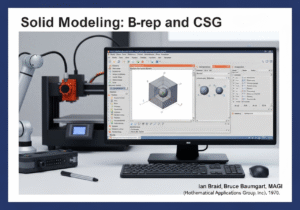
1970
1970
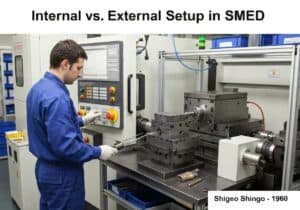
1960
1960
1960
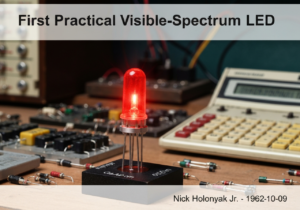
1962-10-09
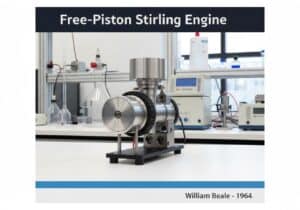
1964
1970
1970
1970

(Si la fecha es desconocida o no es relevante, por ejemplo "mecánica de fluidos", se proporciona una estimación redondeada de su aparición notable)

décimo año aniversario

Las imágenes en tamaño completo y las descargas solo están disponibles, de forma totalmente gratuita, para los miembros registrados.

> Acceso <