Product Design, Manufacturing & Innovation Resources
Lar » Design de produto » Dicas de design » Mais de 80 atalhos úteis do SolidWorks (teclado e mouse)

Mais de 80 atalhos úteis do SolidWorks (teclado e mouse)

Atalhos de teclado do SolidWorks
Atalhos do Solidworks
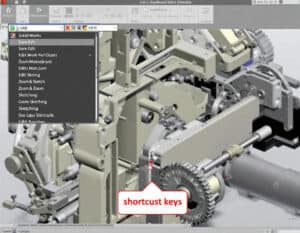
Efficient solidworks cad shortcuts enhance product design workflow.

Como usamos o SolidWorks CAD há anos (na verdade, décadas!), agilizar o trabalho com os atalhos do SolidWorks significa manter as mãos no teclado tanto quanto no mouse, e os atalhos abaixo abrangem as ações que você mais usará: salvar e editar, girar e ampliar a vista, alternar para uma orientação padrão, filtrar o que você pode clicar, esboçar linhas e relações, reconstruir recursos, manipular componentes de montagem e limpar vistas de desenho.

Eles estão agrupados por fluxo de trabalho, em vez de listados em ordem alfabética, e dentro de cada grupo os atalhos vão do que você usará constantemente até o que você usará ocasionalmente — portanto, dê uma olhada rápida no início de cada lista primeiro, se você estiver selecionando apenas alguns.

Dica: Mapa de teclas padrão — verifique em Ferramentas → Personalizar → Teclado se o seu foi personalizado.

Observação: Incluímos em vermelho e negrito nossos melhores atalhos do SolidWorks para economizar tempo.

Bônus: Atalhos do mouse

botão esquerdo do mouseBotão do meio do mouse / roda de rolagembotão direito do mouse
  • Clique – Selecione uma entidade
  • Clique e arraste em um espaço vazio – Seleção de janela (ícone elástico)
  • Clique duas vezes – Edite um recurso/esboço ou ative uma vista de desenho.
  • Ctrl+Clique – Adiciona ou remove um item da seleção atual.
  • Shift+Clique – Seleciona tudo entre dois itens (seleção por intervalo)
  • Ctrl+Arrastar – Copia a entidade, recurso ou componente selecionado.
  • Shift+Arrastar – Move a entidade, recurso ou vista de desenho selecionada.
  • Alt+Arrastar – Dependente do contexto: crie um SmartMate (montagem), ajuste uma alça de spline simetricamente, mova uma anotação para fora de sua linha de chamada ou abra as configurações avançadas de aparência — dependendo do que você estiver arrastando.
  • Ctrl+Alt+Arrastar – Copiar e unir um componente em um único movimento (montagem)
  • Na tríade de visualização na tela (bússola):
    • Clique em um eixo – Olhe diretamente para baixo nesse eixo.
    • Shift+Clique em um eixo – Rotacione 90° em torno dessa seta.
    • Alt+Clique em um eixo – Rotacione por um incremento predefinido em torno dessa seta.
    • Ctrl+Shift+Clique em um eixo – Girar 90° na direção oposta
    • Ctrl+Alt+Clique em um eixo – Gira na direção oposta à de Alt+Clique
  • Arrastar – Rotacione livremente o modelo em torno do seu centroide (ou em torno de um ponto em que você clique primeiro em uma face).
  • Clique duas vezes – Ampliar para ajustar
  • Clique em uma face e arraste – Gire a visualização em torno de um eixo que passa por esse ponto.
  • Rolagem – Aumentar/diminuir o zoom, centralizado no cursor.
  • Ctrl+Arrastar – Mover a visualização
  • Shift+Arrastar – Aumentar/diminuir o zoom arrastando o dedo.
  • Alt+Arrastar – Girar a visualização paralelamente à tela
  • Ctrl+Alt+Arrastar – Girar a câmera (somente para visualização da câmera/passeio virtual)
  • Clique – Abra o menu de atalho sensível ao contexto
  • Clique e arraste curto – Acione um gesto do mouse (um menu radial personalizável, com 4/8/12 zonas, mapeadas para os comandos que você escolher)
  • Shift + Clique com o botão direito do mouse – Abre o menu mantendo a seleção atual ativa.

Atalhos do SolidWorks

Navegação e zoom

  • Espaço – Menu de orientação
  • F – Ajustar ao zoom
  • Z – Reduzir o zoom
  • Shift+Z – Aumentar o zoom
  • Teclas de seta – Girar a visualização
  • Ctrl+Seta – Visualização panorâmica
  • Shift+Seta – Girar 90°
  • Ctrl+Shift+Z – Desfazer a última alteração de visualização
  • Ctrl+R – Redesenhar tela
  • Alt+Seta – Girar em torno do eixo da tela
  • G – Lupa (zoom local)
  • Ctrl+Espaço – Cubo Seletor de Visualização
  • Alt + arrastar (botão do meio) – Rotacionar livremente o modelo
  • F11 – Tela cheia

Orientações de visualização padrão

  • Ctrl+7 – Isométrico
  • Ctrl+1 – Frente
  • Ctrl+5 – Top
  • Ctrl+4 – Direita
  • Ctrl+8 – Normal para (quadrado em relação à face/plano selecionado)
  • Ctrl+3 – Esquerda
  • Ctrl+6 – Parte inferior
  • Ctrl+2 – Voltar

Filtros de seleção

  • F5 – Alternar barra de ferramentas do filtro de seleção
  • X – Filtrar para rostos
  • E – Filtrar para bordas
  • V – Filtrar para vértices
  • F6 – Ativar/desativar todos os filtros
  • Y – Aceitar borda marcada
  • N – Selecionar a próxima aresta

Esboço

  • Ferramenta de linha L
  • Esc – Cancelar ferramenta / limpar seleção
  • A – Alternar entre arco tangente e normal ao desenhar uma linha
  • Ctrl (manter pressionado) – Suprimir relações automáticas
  • Shift (manter pressionado) – Ajustar aos pontos da grade
  • Ctrl+arrastar – Copiar entidades de esboço
  • Shift + arrastar – Mover entidades de esboço
  • Clique duas vezes – Finalizar segmento de linha atual
  • Tab – Alternar plano ativo em um esboço 3D
  • Shift + clique (na dimensão) – Ajustar à posição máxima/mínima
  • Alt+arrastar (alça spline) – Ajustar simetricamente
  • Alt+R – Editar propriedades da dimensão
  • Ctrl+Alt+Shift+H – Forçar linha/dimensão horizontal

Recursos e modelagem de peças

  • Ctrl+B – Reconstruir
  • Ctrl+Q – Forçar reconstrução completa
  • C – Expandir/recolher item do FeatureManager
  • Ctrl+Shift+B – Recriar todas as configurações
  • Ctrl+Shift+Q – Forçar a reconstrução de todas as configurações
  • Ctrl+arrastar (sobre o recurso) – Copiar o recurso
  • Ctrl+arrastar (no plano) – Criar plano de deslocamento paralelo
  • Aba (chapa metálica) – Direção da característica conformada por inversão

Conjunto

  • Aba – Ocultar componente selecionado
  • Shift+Tab – Mostrar componente oculto
  • Alt+arrastar – Criar um SmartMate
  • Ctrl+arrastar – Copiar um componente
  • Ctrl+Alt+arrastar – Copiar e unir um componente em um único movimento
  • Ctrl+Shift+Tab – Exibir componentes ocultos como transparentes
  • Shift + clique com o botão direito do mouse – Manter a seleção ao abrir o menu
  • Ctrl+M – Diagnóstico do Mate

Desenhos

  • Clique duas vezes no limite da visualização – Ative a visualização para edição.
  • Teclas de seta – Empurrãozinho vista de desenho selecionada
  • Ctrl+arrastar – Copiar uma vista de desenho
  • Shift+arrastar – Move uma vista de desenho

Exibição, Aparência e Visibilidade

  • Alt (manter pressionado) – Oculta temporariamente um rosto para selecionar o que está atrás dele.
  • Alt+clique – Mostrar corpo/componente oculto
  • Ctrl+Shift+C – Copiar aparência
  • Ctrl+Shift+V – Colar aparência
  • Shift (manter pressionado) – Seleciona a face transparente sob o cursor
  • Alt+arrastar (anotação) – Mover independentemente da linha guia
  • Alt + arrastar (amostra de aparência) – Abre as configurações avançadas
  • F8 – Alternar visibilidade do painel encaixado

Ajuda, Pesquisa e Interface

  • F1 – Ajuda do SOLIDWORKS
  • W – Comandos de pesquisa
  • S – Abrir barra de atalhos
  • I – Pesquisar arquivos e modelos
  • D – Mostrar canto de confirmação / trilha de navegação
  • K – Base de Conhecimento de Busca
  • O – Search Community Forum
  • Shift+F1 – “O que é isto?” ajuda contextual

Atalhos usuais inspirados no Windows

Gestão de Arquivos e Documentos

  • Ctrl+S – Salvar
  • Ctrl+O – Abrir um documento
  • Ctrl+N – Novo documento
  • Ctrl+P – Imprimir
  • Ctrl+W – Fechar documento ativo
  • Ctrl+Tab – Alterna entre os documentos abertos
  • Ctrl+Shift+S – Salvar como
  • R – Abra um documento recente

Seleção e edição

  • Ctrl+Z – Desfazer
  • Excluir – Excluir seleção
  • Enter – Repita o último comando
  • Ctrl+clique – Adicionar à seleção
  • Ctrl+Y – Refazer
  • Shift+clique – Seleciona o intervalo entre dois itens
  • Ctrl+arrastar – Copiar entidade/recurso/componente
  • Shift + arrastar – Mover entidade/recurso/visualização
  • Ctrl+C – Copiar
  • Ctrl+V – Colar
  • Ctrl+A – Selecionar tudo
  • Ctrl+X – Recortar
  • Ctrl+F – Localizar/Substituir
  • F2 – Renomear item selecionado

Links externos no SolidWorks

(Passe o cursor sobre o link para ver nossa descrição do conteúdo)

Tópicos abordados: SolidWorks, CAD, atalhos, fluxo de trabalho, edição, esboço, montagem, recursos, navegação, seleção, visibilidade, aparência, ISO 9001, ISO 2768, ISO 1101, ISO 10110 e ISO 5457.

Contexto histórico

1960
1960
1962
1963
1965-12-21
1970
1970
1960
1960
1960
1962-10-09
1964
1970
1970
1970

(Caso a data seja desconhecida ou irrelevante, por exemplo, "mecânica dos fluidos", é fornecida uma estimativa aproximada de seu surgimento notável)

10º ano aniversário

Imagens em tamanho real e downloads estão disponíveis apenas, 100% gratuitos, para membros registrados.