Product Design, Manufacturing & Innovation Resources
Casa » Progettazione del prodotto » Suggerimenti di progettazione » Oltre 80 scorciatoie da tastiera e mouse più utili per SolidWorks

Oltre 80 scorciatoie da tastiera e mouse più utili per SolidWorks

Scorciatoie da tastiera di SolidWorks
Scorciatoie di Solidworks
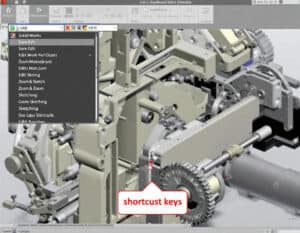
Efficient solidworks cad shortcuts enhance product design workflow.

Dato che utilizziamo SolidWorks CAD da anni (ormai da decenni!), poter lavorare velocemente con le scorciatoie di SolidWorks significa tenere le mani sulla tastiera tanto quanto sul mouse, e le scorciatoie seguenti coprono le operazioni che userete più spesso: salvare e modificare, ruotare e ingrandire la vista, passare a un orientamento standard, filtrare gli elementi cliccabili, disegnare linee e relazioni, ricostruire le feature, gestire i componenti degli assiemi e ripulire le viste di disegno.

Sono raggruppate in base al flusso di lavoro anziché essere elencate in ordine alfabetico, e all'interno di ciascun gruppo le scorciatoie vanno da quella che userai costantemente a quella che userai occasionalmente; quindi, se devi sceglierne solo alcune, dai prima un'occhiata all'inizio di ogni elenco.

Mancia: Mappatura tastiera predefinita: controlla Strumenti → Personalizza → Tastiera se la tua è stata personalizzata.

Nota: Abbiamo evidenziato in rosso e in grassetto le nostre migliori scorciatoie per SolidWorks per risparmiare tempo.

Bonus: Scorciatoie da tastiera del mouse

pulsante sinistro del mousePulsante centrale del mouse / rotellina di scorrimentopulsante destro del mouse
  • Fai clic – Seleziona un'entità
  • Fai clic e trascina sullo spazio vuoto – Selezione finestra (elastico)
  • Doppio clic: modifica una funzione/uno schizzo oppure attiva una vista di disegno.
  • Ctrl+clic: aggiunge o rimuove un elemento dalla selezione corrente
  • Maiusc+clic: seleziona tutto ciò che si trova tra due elementi (selezione intervallo)
  • Ctrl+Trascina – Copia l'entità, la funzionalità o il componente selezionato
  • Maiusc+Trascina – Sposta l'entità, la funzione o la vista di disegno selezionata
  • Alt+Trascina – Dipendente dal contesto: crea uno SmartMate (assieme), regola simmetricamente la maniglia di una spline, sposta un'annotazione dalla sua guida o apri le impostazioni avanzate dell'aspetto, a seconda di cosa stai trascinando.
  • Ctrl+Alt+Trascina – Copia e accoppia un componente in un'unica operazione (assemblaggio)
  • Nella triade visualizzata sullo schermo (bussola):
    • Fai clic su un asse: guarda dritto lungo quell'asse
    • Maiusc+clic su un asse: ruota di 90° attorno a quella freccia
    • Alt+clic su un asse: ruota di un incremento preimpostato attorno alla freccia
    • Ctrl+Maiusc+Clic su un asse – Ruota di 90° nella direzione opposta
    • Ctrl+Alt+Clic su un asse: ruota nella direzione opposta a Alt+Clic
  • Trascina – Ruota liberamente il modello attorno al suo baricentro (o attorno a un punto su cui fai clic prima su una faccia)
  • Doppio clic – Ingrandisci per adattare
  • Fai clic su una faccia, quindi trascina: ruota la visuale attorno a un asse passante per quel punto
  • Scorri – Zoom avanti/indietro, centrato sul cursore
  • Ctrl+Trascina – Sposta la visuale
  • Maiusc+Trascina – Ingrandisci/riduci trascinando
  • Alt+Trascina – Sposta la visuale parallelamente allo schermo
  • Ctrl+Alt+Trascina – Ruota la telecamera (solo visuali telecamera/camminata)
  • Fai clic – Apri il menu contestuale di scelta rapida
  • Clic + trascinamento breve – Attiva un gesto del mouse (un menu radiale personalizzabile, 4/8/12 zone, mappato ai comandi che scegli)
  • Maiusc + clic destro – Apri il menu mantenendo attiva la selezione corrente

Scorciatoie di SolidWorks

Visualizzazione Navigazione e Zoom

  • Spazio – Menu Orientamento vista
  • F – Ingrandisci per adattare
  • Z – Riduci lo zoom
  • Maiusc+Z – Ingrandisci
  • Tasti freccia – Ruota la vista
  • Ctrl+Freccia – Panoramica
  • Maiusc+Freccia – Ruota di 90°
  • Ctrl+Maiusc+Z – Annulla l'ultima modifica della visualizzazione
  • Ctrl+R – Ridisegna lo schermo
  • Alt+Freccia – Ruota attorno all'asse dello schermo
  • G – Lente d'ingrandimento (zoom locale)
  • Ctrl+Spazio – Cubo di selezione della vista
  • Alt+trascina (pulsante centrale) – Ruota liberamente il modello
  • F11 – Schermo intero

Orientamenti della vista standard

  • Ctrl+7 – Isometrico
  • Ctrl+1 – Avanti
  • Ctrl+5 – Inizio
  • Ctrl+4 – Destra
  • Ctrl+8 – Normale a (quadrato rispetto alla faccia/piano selezionato)
  • Ctrl+3 – Sinistra
  • Ctrl+6 – In basso
  • Ctrl+2 – Indietro

Filtri di selezione

  • F5 – Attiva/disattiva la barra degli strumenti del filtro di selezione
  • X – Filtra per i volti
  • E – Filtro ai bordi
  • V – Filtra i vertici
  • F6 – Attiva/disattiva tutti i filtri
  • Y – Accetta il bordo contrassegnato
  • N – Seleziona il bordo successivo

Schizzi

  • Strumento L-Line
  • Esc – Annulla strumento / deseleziona
  • A – Attiva/disattiva l'arco tangente/normale durante il disegno di una linea
  • Ctrl (tieni premuto) – Sopprimi le relazioni automatiche
  • Maiusc (tieni premuto) – Aggancia ai punti della griglia
  • Ctrl+trascina – Copia le entità dello schizzo
  • Maiusc+trascina – Sposta le entità dello schizzo
  • Doppio clic – Termina il segmento di riga corrente
  • Tab – Cambia il piano attivo in uno schizzo 3D
  • Maiusc+clic (sulla quota) – Aggancia alla posizione massima/minima
  • Alt+trascina (maniglia spline) – Regola simmetricamente
  • Alt+R – Modifica le proprietà delle dimensioni
  • Ctrl+Alt+Shift+H – Forza la linea/dimensione orizzontale

Caratteristiche e modellazione delle parti

  • Ctrl+B – Ricostruisci
  • Ctrl+Q – Forza la ricostruzione completa
  • C – Espandi/comprimi elemento FeatureManager
  • Ctrl+Shift+B – Ricostruisci tutte le configurazioni
  • Ctrl+Shift+Q – Forza la ricostruzione di tutte le configurazioni
  • Ctrl+trascina (sull'elemento) – Copia l'elemento
  • Ctrl+trascina (sul piano) – Crea un piano parallelo sfalsato
  • Linguetta (lamiera) – Direzione della caratteristica formata capovolta

Assemblea

  • Scheda – Nascondi il componente al passaggio del mouse
  • Maiusc+Tab – Mostra i componenti nascosti
  • Alt+trascina – Crea uno SmartMate
  • Ctrl+trascina – Copia un componente
  • Ctrl+Alt+trascina – Copia e accoppia un componente in un'unica operazione
  • Ctrl+Shift+Tab – Visualizza i componenti nascosti come trasparenti
  • Maiusc + clic destro – Mantieni la selezione durante l'apertura del menu
  • Ctrl+M – Diagnostica Mate

Disegni

  • Doppio clic su un bordo della vista: attiva la vista per la modifica
  • Tasti freccia – Nudge vista di disegno selezionata
  • Ctrl+trascina – Copia una vista di disegno
  • Maiusc+trascina – Sposta una vista di disegno

Display, aspetto e visibilità

  • Alt (tieni premuto) – Nasconde temporaneamente un volto per selezionare quello dietro di esso
  • Alt+clic – Mostra il corpo/componente nascosto
  • Ctrl+Shift+C – Copia aspetto
  • Ctrl+Shift+V – Incolla aspetto
  • Maiusc (tieni premuto) – Seleziona la faccia trasparente sotto il cursore
  • Alt+trascina (annotazione) – Sposta indipendentemente dal leader
  • Alt+trascina (campione aspetto) – Apri le impostazioni avanzate
  • F8 – Attiva/disattiva la visibilità del riquadro ancorato

Aiuto, ricerca e interfaccia

  • F1 – Guida di SOLIDWORKS
  • W – Comandi di ricerca
  • S – Apri la barra dei collegamenti rapidi
  • I – Ricerca file e modelli
  • D – Mostra l'angolo di conferma / il percorso di navigazione
  • K – Ricerca nella Knowledge Base
  • O – Search Community Forum
  • Maiusc+F1 – "Che cos'è questo?" - Guida contestuale

Collegamenti rapidi ispirati a Windows

Gestione di file e documenti

  • Ctrl+S – Salva
  • Ctrl+O – Apri un documento
  • Ctrl+N – Nuovo documento
  • Ctrl+P – Stampa
  • Ctrl+W – Chiudi il documento attivo
  • Ctrl+Tab – Passa da un documento aperto all'altro
  • Ctrl+Maiusc+S – Salva con nome
  • R – Apri un documento recente

Selezione e modifica

  • Ctrl+Z – Annulla
  • Elimina – Elimina la selezione
  • Invio – Ripeti l'ultimo comando
  • Ctrl+clic – Aggiungi alla selezione
  • Ctrl+Y – Ripeti
  • Maiusc+clic: seleziona l'intervallo tra due elementi
  • Ctrl+trascina – Copia entità/funzionalità/componente
  • Maiusc+trascina – Sposta entità/funzionalità/vista
  • Ctrl+C – Copia
  • Ctrl+V – Incolla
  • Ctrl+A – Seleziona tutto
  • Ctrl+X – Taglia
  • Ctrl+F – Trova/Sostituisci
  • F2 – Rinomina l'elemento selezionato

Collegamenti esterni su SolidWorks

(passa il mouse sul link per vedere la nostra descrizione del contenuto)

Argomenti trattati: SolidWorks, CAD, scorciatoie, flusso di lavoro, modifica, schizzo, assemblaggio, funzioni, navigazione, selezione, visibilità, aspetto, ISO 9001, ISO 2768, ISO 1101, ISO 10110 e ISO 5457.

Contesto storico

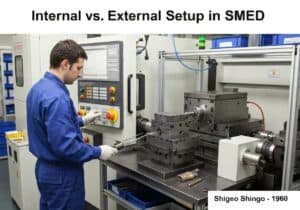
1960
1960
1962
1963
1965-12-21
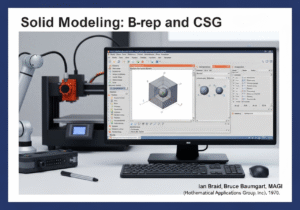
1970
1970
1960
1960
1960
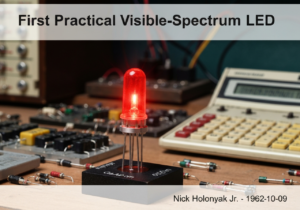
1962-10-09
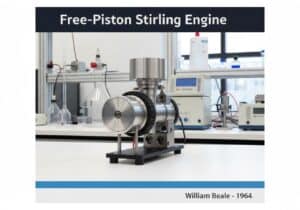
1964
1970
1970
1970

(se la data è sconosciuta o non rilevante, ad esempio "meccanica dei fluidi", viene fornita una stima approssimativa della sua notevole comparsa)

decimo anno anniversario

Le immagini a grandezza naturale e i download sono disponibili, gratuitamente al 100%, solo per gli utenti registrati.

> Login <