Product Design, Manufacturing & Innovation Resources
घर » उत्पादन रूप » डिज़ाइन युक्तियाँ » SolidWorks के 80+ सबसे उपयोगी शॉर्टकट (कीबोर्ड और माउस दोनों के लिए)

SolidWorks के 80+ सबसे उपयोगी शॉर्टकट (कीबोर्ड और माउस दोनों के लिए)

SolidWorks कीबोर्ड शॉर्टकट
सॉलिडवर्क्स शॉर्टकट
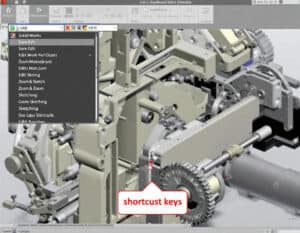
Efficient solidworks cad shortcuts enhance product design workflow.

क्योंकि हम सॉलिडवर्क्स सीएडी का उपयोग वर्षों से (वास्तव में दशकों से!) कर रहे हैं, सॉलिडवर्क्स में सॉलिडवर्क्स शॉर्टकट के साथ तेजी से काम करने का मतलब है कि आपके हाथ माउस के साथ-साथ कीबोर्ड पर भी रहें, और नीचे दिए गए शॉर्टकट उन कार्यों को कवर करते हैं जिनका आप सबसे अधिक उपयोग करेंगे: सहेजना और संपादित करना, दृश्य को घुमाना और ज़ूम करना, मानक अभिविन्यास पर जाना, क्लिक करने योग्य चीज़ों को फ़िल्टर करना, रेखाएँ और संबंध बनाना, सुविधाओं का पुनर्निर्माण करना, असेंबली घटकों को व्यवस्थित करना और ड्राइंग दृश्यों को साफ करना।

इन्हें वर्णानुक्रम में सूचीबद्ध करने के बजाय कार्यप्रवाह के अनुसार समूहीकृत किया गया है, और प्रत्येक समूह के भीतर शॉर्टकट उस शॉर्टकट से शुरू होते हैं जिसका आप लगातार उपयोग करेंगे और उस शॉर्टकट तक जाते हैं जिसका आप कभी-कभार उपयोग करेंगे - इसलिए यदि आप केवल कुछ ही शॉर्टकट चुन रहे हैं तो पहले प्रत्येक सूची के शीर्ष भाग को सरसरी तौर पर देख लें।

बख्शीश: डिफ़ॉल्ट कीमैप – यदि आपका कीमैप कस्टमाइज़ किया गया है, तो टूल्स → कस्टमाइज़ → कीबोर्ड पर जाकर चेक करें।

नोट: हमने SolidWorks के अपने सबसे बेहतरीन और समय बचाने वाले शॉर्टकट को लाल और मोटे अक्षरों में दिखाया है।

बोनस: माउस शॉर्टकट

माउस बटन छोड़ेंमध्य माउस बटन / स्क्रॉल व्हीलदायाँ माउस बटन
  • क्लिक करें – एक इकाई का चयन करें
  • खाली जगह पर क्लिक करें और खींचें – विंडो का चयन करें (रबर बैंड)
  • किसी फ़ीचर/स्केच को संपादित करने या ड्राइंग दृश्य को सक्रिय करने के लिए डबल-क्लिक करें।
  • Ctrl+क्लिक – वर्तमान चयन में से कोई आइटम जोड़ें या हटाएं
  • Shift+Click – दो आइटमों के बीच की सभी चीज़ें चुनें (रेंज सेलेक्ट)
  • Ctrl+Drag – चयनित इकाई, फ़ीचर या घटक को कॉपी करें
  • Shift+Drag – चयनित इकाई, फ़ीचर या ड्राइंग दृश्य को स्थानांतरित करें
  • Alt+Drag – संदर्भ-आधारित: एक SmartMate (असेंबली) बनाएं, एक स्प्लाइन हैंडल को सममित रूप से समायोजित करें, एक एनोटेशन को उसके लीडर से हटा दें, या उन्नत दिखावट सेटिंग्स खोलें – यह इस बात पर निर्भर करता है कि आप क्या खींच रहे हैं।
  • Ctrl+Alt+Drag – एक ही बार में किसी कंपोनेंट को कॉपी और मेट करें (असेंबली)
  • ऑन-स्क्रीन दृश्य (कंपास) त्रयी पर:
    • किसी अक्ष पर क्लिक करें – उस अक्ष के ठीक नीचे देखें
    • Shift+क्लिक करके किसी अक्ष पर क्लिक करें – उस तीर के चारों ओर 90° घुमाएँ
    • किसी अक्ष पर Alt+क्लिक करें – उस तीर के चारों ओर पूर्व निर्धारित वृद्धि से घुमाएँ
    • Ctrl+Shift+किसी अक्ष पर क्लिक करें – उसे विपरीत दिशा में 90° घुमाएँ
    • Ctrl+Alt+क्लिक करके किसी अक्ष को घुमाएँ – Alt+क्लिक की विपरीत दिशा में घुमाएँ
  • ड्रैग – मॉडल को उसके केंद्रक के चारों ओर (या किसी फलक पर आपके द्वारा क्लिक किए गए बिंदु के चारों ओर) स्वतंत्र रूप से घुमाएँ।
  • डबल-क्लिक करें – ज़ूम करके उपयुक्त आकार चुनें
  • किसी चेहरे पर क्लिक करें, फिर खींचें - उस बिंदु से गुजरने वाली धुरी के चारों ओर दृश्य को घुमाएँ
  • स्क्रॉल करें – ज़ूम इन/आउट करें, कर्सर पर केंद्रित करें
  • Ctrl+Drag – दृश्य को पैन करें
  • Shift+Drag – ज़ूम इन/आउट करने के लिए ड्रैग करें
  • Alt+Drag – दृश्य को स्क्रीन के समानांतर घुमाएँ
  • Ctrl+Alt+Drag – कैमरा घुमाएँ (केवल कैमरा/वॉक-थ्रू व्यू के लिए)
  • क्लिक करें – संदर्भ-संवेदनशील शॉर्टकट मेनू खोलें
  • क्लिक करें + छोटा ड्रैग करें – माउस जेस्चर को ट्रिगर करें (एक अनुकूलन योग्य रेडियल मेनू, 4/8/12 ज़ोन, जिसे आप अपनी पसंद के किसी भी कमांड से मैप कर सकते हैं)
  • Shift+दायां क्लिक करें – वर्तमान चयन को सक्रिय रखते हुए मेनू खोलें

सॉलिडवर्क्स शॉर्टकट

नेविगेशन देखें और ज़ूम करें

  • स्पेस – व्यू ओरिएंटेशन मेनू
  • F – ज़ूम करके फिट करें
  • Z – ज़ूम आउट करें
  • Shift+Z – ज़ूम इन करें
  • तीर कुंजी – दृश्य घुमाएँ
  • Ctrl+Arrow – पैन व्यू
  • Shift+Arrow – 90° घुमाएँ
  • Ctrl+Shift+Z – अंतिम दृश्य परिवर्तन को पूर्ववत करें
  • Ctrl+R – स्क्रीन को फिर से बनाएं
  • Alt+तीर का स्पर्श – स्क्रीन अक्ष के चारों ओर घुमाएँ
  • G – आवर्धक लेंस (स्थानीय ज़ूम)
  • Ctrl+Space – व्यू सेलेक्टर क्यूब
  • Alt+ड्रैग (मध्य बटन) – मॉडल को स्वतंत्र रूप से घुमाएँ
  • F11 – फुल स्क्रीन

मानक दृश्य अभिविन्यास

  • Ctrl+7 – आइसोमेट्रिक
  • Ctrl+1 – सामने
  • Ctrl+5 – शीर्ष
  • Ctrl+4 – दाएँ
  • Ctrl+8 – सामान्य (चयनित सतह/समतल के वर्ग के लिए)
  • Ctrl+3 – बाएँ
  • Ctrl+6 – नीचे
  • Ctrl+2 – वापस

चयन फ़िल्टर

  • F5 – चयन फ़िल्टर टूलबार को टॉगल करें
  • X – चेहरों को फ़िल्टर करें
  • E – किनारों तक फ़िल्टर करें
  • V – शीर्षों के लिए फ़िल्टर
  • F6 – सभी फ़िल्टर चालू/बंद करें
  • Y – चिह्नित किनारे को स्वीकार करें
  • N – अगला किनारा चुनें

स्केच

  • एल – लाइन टूल
  • Esc – टूल रद्द करें / चयन साफ़ करें
  • A – रेखा खींचते समय स्पर्शरेखा/सामान्य चाप को टॉगल करें
  • Ctrl (दबाकर रखें) – स्वचालित संबंधों को दबाएँ
  • Shift (दबाकर रखें) – ग्रिड बिंदुओं पर स्नैप करें
  • Ctrl+drag – स्केच एंटिटीज़ को कॉपी करें
  • Shift+drag – स्केच एंटिटीज़ को मूव करें
  • दो बार क्लिक करें – वर्तमान पंक्ति खंड समाप्त करें
  • टैब – 3डी स्केच में सक्रिय तल को बदलने के लिए
  • Shift+क्लिक (आयाम पर) – अधिकतम/न्यूनतम स्थिति पर स्नैप करें
  • Alt+ड्रैग (स्प्लाइन हैंडल) – समरूपता से समायोजित करें
  • Alt+R – आयाम गुणों को संपादित करें
  • Ctrl+Alt+Shift+H – रेखा/आयाम को क्षैतिज रूप से स्थानांतरित करें

विशेषताएं और भाग मॉडलिंग

  • Ctrl+B – पुनर्निर्माण
  • Ctrl+Q – पूर्ण पुनर्निर्माण को बाध्य करता है
  • C – FeatureManager आइटम को विस्तारित/संकुचित करें
  • Ctrl+Shift+B – सभी कॉन्फ़िगरेशन को पुनः बनाएं
  • Ctrl+Shift+Q – सभी कॉन्फ़िगरेशन को ज़बरदस्ती रीबिल्ड करें
  • Ctrl+ड्रैग (फीचर पर) – फीचर को कॉपी करें
  • Ctrl+ड्रैग (प्लेन पर) – समानांतर ऑफसेट प्लेन बनाएं
  • टैब (धातु की चादर) – निर्मित संरचना की दिशा पलटें

विधानसभा

  • टैब – होवर किए गए कंपोनेंट को छिपाएँ
  • Shift+Tab – छिपे हुए घटक को दिखाएँ
  • Alt+ड्रैग – एक स्मार्टमेट बनाएं
  • Ctrl+drag – किसी कंपोनेंट को कॉपी करें
  • Ctrl+Alt+drag – एक ही बार में किसी कंपोनेंट को कॉपी और मेट करें
  • Ctrl+Shift+Tab – छिपे हुए घटकों को पारदर्शी रूप में देखें
  • Shift+दायां क्लिक – मेनू खोलते समय चयन को बनाए रखें
  • Ctrl+M – मेट डायग्नोस्टिक्स

चित्र

  • दृश्य सीमा पर डबल-क्लिक करें - संपादन के लिए दृश्य सक्रिय करें
  • ऐरो कुंजी - कुहनी से हलका धक्का चयनित ड्राइंग दृश्य
  • Ctrl+drag – ड्राइंग व्यू की प्रतिलिपि बनाएँ
  • Shift+drag – ड्राइंग व्यू को मूव करें

प्रदर्शन, दिखावट और दृश्यता

  • Alt (दबाकर रखें) – किसी चेहरे को अस्थायी रूप से छिपाकर उसके पीछे के चेहरे का चयन करें
  • Alt+क्लिक करें – छिपे हुए बॉडी/कंपोनेंट को दिखाएँ
  • Ctrl+Shift+C – दिखावट की प्रतिलिपि बनाएँ
  • Ctrl+Shift+V – पेस्ट का स्वरूप बदलें
  • Shift (दबाकर रखें) – कर्सर के नीचे पारदर्शी सतह का चयन करें
  • Alt+ड्रैग (एनोटेशन) – लीडर से स्वतंत्र रूप से गति करें
  • Alt+ड्रैग (अपियरेंस स्वैच) – उन्नत सेटिंग्स खोलें
  • F8 – डॉक्ड पेन की दृश्यता को टॉगल करें

सहायता, खोज और इंटरफ़ेस

  • F1 – सॉलिडवर्क्स सहायता
  • W – खोज कमांड
  • S – शॉर्टकट बार खोलें
  • I – फ़ाइलें और मॉडल खोजें
  • D – पुष्टिकरण कॉर्नर/ब्रेडक्रम्ब्स दिखाएँ
  • K – ज्ञान भंडार खोजें
  • O – Search Community Forum
  • Shift+F1 – “यह क्या है?” संदर्भ सहायता

विंडोज़ से प्रेरित सामान्य शॉर्टकट

फ़ाइल और दस्तावेज़ प्रबंधन

  • Ctrl+S – सहेजें
  • Ctrl+O – एक दस्तावेज़ खोलें
  • Ctrl+N – नया दस्तावेज़
  • Ctrl+P – प्रिंट करें
  • Ctrl+W – सक्रिय दस्तावेज़ बंद करें
  • Ctrl+Tab – खुले हुए दस्तावेज़ों के बीच स्विच करने के लिए
  • Ctrl+Shift+S – इस रूप में सहेजें
  • R – हाल ही का कोई दस्तावेज़ खोलें

चयन एवं संपादन

  • Ctrl+Z – पूर्ववत करें
  • हटाएं – चयन हटाएं
  • एंटर करें – पिछला आदेश दोहराएँ
  • Ctrl+क्लिक करें – चयन में जोड़ें
  • Ctrl+Y – पुनः करें
  • Shift+click – दो वस्तुओं के बीच की सीमा का चयन करें
  • Ctrl+ड्रैग – एंटिटी/फीचर/कंपोनेंट को कॉपी करें
  • Shift+drag – एंटिटी/फीचर/व्यू को मूव करें
  • Ctrl+C – कॉपी करें
  • Ctrl+V – पेस्ट करें
  • Ctrl+A – सभी का चयन करें
  • Ctrl+X – कट
  • Ctrl+F – खोजें/बदलें
  • F2 – चयनित आइटम का नाम बदलें

SolidWorks पर बाहरी लिंक

(सामग्री का हमारा विवरण देखने के लिए लिंक पर होवर करें)
ऐतिहासिक संदर्भ

1960
1960
1962
1963
1965-12-21
1970
1970
1960
1960
1960
1962-10-09
1964
1970
1970
1970

(यदि तिथि अज्ञात है या प्रासंगिक नहीं है, उदाहरण के लिए "द्रव यांत्रिकी", तो इसके उल्लेखनीय उद्भव का एक अनुमानित आंकड़ा प्रदान किया गया है)

नवीनतम परिवर्धन

शीर्ष पोस्ट और लेख

शीर्ष मूल उपकरण

10वां वर्ष सालगिरह

पंजीकृत सदस्यों के लिए पूर्ण आकार की छवियाँ और डाउनलोड 100% निःशुल्क उपलब्ध हैं।