
अपनी तरफ से बिना किसी इंस्टॉल के, मुफ्त वर्डप्रेस प्लेग्राउंड का उपयोग करके ऑनलाइन वर्डप्रेस के फ्रंट व्यू, एडमिन साइड, लिखने, संपादित करने या प्लगइन और थीम इंस्टॉल करने का परीक्षण करें ... बिना किसी इंस्टॉल के, बस एक बटन दबाकर। कुछ ही सेकंड में, यह वर्डप्रेस सर्वर पर आपके लिए एक पूरा वातावरण रिमोटली इंस्टॉल कर देता है जो टूल छोड़ते ही अपने आप मिट जाएगा। आप कोई भी इंस्टॉल कर सकते हैं प्लगइन और PHP संस्करणों के संयोजन में वर्डप्रेस के विशेष संस्करणों का भी परीक्षण कर सकते हैं। यह किसी भी सीखने, विकास, त्वरित संगतता जांच, या बुनियादी स्टेजिंग प्रतिस्थापन के लिए बहुत अच्छा है।
आपकी वर्डप्रेस प्लेग्राउंड सेटिंग्स
इस टूल का बड़े स्क्रीन पर उपयोग करने की अत्यधिक अनुशंसा की जाती है
यह एक नए टैब में खुलेगा।
महत्वपूर्ण: वर्डप्रेस प्लेग्राउंड विंडो पर किया गया आपका सारा काम हर बार जब आप अपना ब्राउज़र रीफ़्रेश करेंगे या उस पेज को छोड़ेंगे तो मिटा दिया जाएगा (अपने काम को सहेजने के कई तरीकों के लिए नीचे दिया गया अध्याय देखें)।
पहली बार वर्डप्रेस उपयोग करने वालों के लिए 8 सुझाव
यदि आपने हमारे लॉन्चर टूल का उपयोग किया है, तो आपके पास एक सहज विंडो टैब होगा, जिसमें आपको वही सामान्य दृश्य मिलेगा जो वर्डप्रेस को पहली बार इंस्टॉल करने पर मिलता है।
- एक बार लोड होने के बाद, फ्रंट और बैकएंड व्यू के बीच स्विच करने के लिए “ पर क्लिक करेंमेरी वर्डप्रेस वेबसाइट” पर शीर्ष बाईं ओर। इस टूल के साथ, आपके पास एडमिन की भूमिका (और संबंधित अधिकार) हैं
- बैकएंड साइड पर, अधिकांश बाईं ओर के मेनू के माध्यम से सुलभ है। अपनी साइट को थोड़ा कस्टमाइज़ करके शुरू करें, जैसे इसका नाम, टैगलाइन या भाषा: सेटिंग्स > सामान्य. इसे बाद में आसानी से बदला या अपडेट किया जा सकता है
- अपना पहला ब्लॉग लेख लिखें: पोस्ट > नया पोस्ट जोड़ें और इसे “ के साथ सहेजें और प्रकाशित करेंप्रकाशित करें” पर शीर्ष दाईं ओर
- अपनी पहली मीडिया तस्वीर अपलोड करें मीडिया > नई मीडिया फ़ाइल जोड़ें
- पहले लिखे गए पहले ब्लॉग पोस्ट पर लौटें पोस्ट > सभी पोस्ट > संपादित करें और दाहिने कॉलम में “ सेट करेंफीचर्ड इमेज” और पहले से अपलोड की गई छवि चुनें (आप इसे सीधे यहीं कर सकते थे)। फ़्रंट व्यू पर जाएं और अपनी कला की प्रशंसा करें।
- थीम बदलें: दिखावट > थीम्स > नया थीम जोड़ें. आप उन्हें इंस्टॉल करने से पहले पूर्वावलोकन कर सकते हैं और विवरण देख सकते हैं
- अपनी थीम को कस्टमाइज़ करें: थीम के आधार पर, इसके विकल्प बाईं ओर एक समर्पित मेनू के माध्यम से या दिखावट > थीम > कस्टमाइज़ करें
- अपने पहले प्लगइन इंस्टॉल करें: प्लगइन के माध्यम से सुविधाओं का लगभग असीमित विस्तार करने की क्षमता, अक्सर मुफ्त में, वर्डप्रेस की अभूतपूर्व सफलता का एक बड़ा हिस्सा है। हम कम से कम एक बैकअप प्लगइन और एक SEO प्लगइन इंस्टॉल करने की सलाह देते हैं। यहां जाएं: प्लगइन > नया प्लगइन जोड़ें और शीर्ष दाईं ओर खोज बॉक्स में दर्ज करें। आपको उनमें से बहुत सारे इंस्टॉल करने का बड़ा लालच होगा।
Congrats, you are now ready to start a उत्पादन रूप or Innovation related original blog: find a hosting company and a domain name, or the wordpress.com all in one hosting solutions. Send us a message here when done.
The rest of this article is reserved for members
To limit scraping bots (currently 40,000 hits per day!),
we had to restrict access to full articles and tools to registered members only.
to access all the rest.
शामिल विषय: WordPress, Playground, testing, plugins, themes, PHP, environment, installation, backend, frontend, customization, media, child theme, SEO, compatibility, hosting, domain, and user roles..
ऐतिहासिक संदर्भ


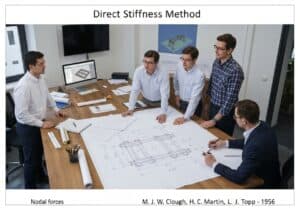
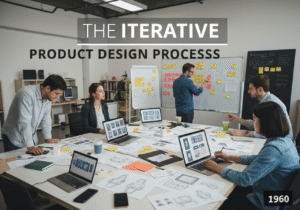
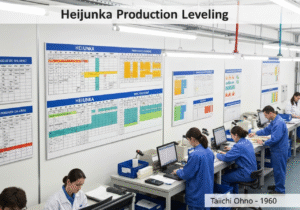
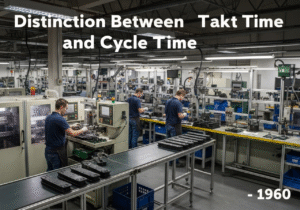


(यदि तिथि अज्ञात है या प्रासंगिक नहीं है, उदाहरण के लिए "द्रव यांत्रिकी", तो इसके उल्लेखनीय उद्भव का एक अनुमानित आंकड़ा प्रदान किया गया है)
शीर्ष पोस्ट और लेख



शीर्ष मूल उपकरण

{{title}}
{% if excerpt %}{{ excerpt | truncatewords: 55 }}
{% endif %}पंजीकृत सदस्यों के लिए पूर्ण आकार की छवियाँ और डाउनलोड 100% निःशुल्क उपलब्ध हैं।
> लॉग इन करें <