
Sin ninguna instalación de su parte, use el WordPress Playground gratuito para probar en línea la vista frontal de WordPress, el lado del administrador, escribir, editar o instalar plugins y temas... sin ninguna instalación, con sólo pulsar un botón. En cuestión de segundos, esto instala remotamente en los servidores de WordPress un entorno completo sólo para usted que se borrará automáticamente cuando salga de la herramienta. Puede instalar cualquier plugin e incluso probar versiones especiales de WordPress en combinación con versiones de PHP. Ideal para cualquier aprendizaje, desarrollo, comprobación de compatibilidad rápida o reemplazo básico de puesta en escena.
Ajustes de su zona de juegos de WordPress
Se recomienda encarecidamente utilizar esta herramienta en una pantalla grande.
Se abrirá en una nueva pestaña.
Importante: todo su trabajo realizado en la ventana de WordPress Playground se borrará cada vez que actualice su navegador o salga de esa página (vea el capítulo siguiente para conocer varios medios de guardar su trabajo).
8 consejos para quienes utilizan WordPress por primera vez
Si has utilizado nuestra herramienta de lanzamiento, tendrás una pestaña de ventana sin fisuras, con la vista normal que tendrías cuando instalas WordPress por primera vez.
- Una vez cargado, cambie entre la vista frontal y el backend pulsando "Mi sitio web WordPress" en la parte superior izquierda. Con esta herramienta, usted tiene el papel de administrador (y los derechos asociados)
- En el backend, la mayor parte es accesible a través del menú de la izquierda. Empieza por personalizar un poco tu sitio, como el nombre, el eslogan o el idioma: Ajustes > General. Esto puede cambiarse o actualizarse fácilmente más adelante
- Escribe tu primer artículo de blog: Entradas > Añadir nueva entrada y guárdelo y publíquelo con "Publique"arriba a la derecha
- sube tu primera foto multimedia Medios > Añadir nuevo archivo multimedia
- Volver a la primera entrada del blog escrita anteriormente Mensajes > Todos los mensajes > Editar y en la columna de la derecha ponga "Imagen destacada" y elige la imagen cargada previamente (podrías haberlo hecho aquí directamente). Ve a la vista de fuentes y admira tu arte.
- Cambia el tema: Apariencia > Temas > Añadir nuevo tema. Puedes previsualizarlos y tener detalles antes de instalarlos
- personalizar su tema: dependiendo del tema, sus opciones pueden ser a través de un menú dedicado a la izquierda o a través de Apariencias > Tema > Personalizar
- Instala tus primeros plugins: la posibilidad de ampliar las funciones de forma casi ilimitada mediante plugins, a menudo gratuitos, es una parte importante del éxito fenomenal de WordPress. Recomendamos al menos instalar un plugin de copia de seguridad y un plugin SEO. Ir a Plugins> Añadir nuevo plugin y en el cuadro de búsqueda de arriba a la derecha introduzca Usted tendrá una gran tentación de instalar un montón de ellos.
Felicidades, ya estás listo para empezar un Diseño de producto o Blog original relacionado con la innovación: busca una empresa de alojamiento y un nombre de dominio, o las soluciones de alojamiento todo en uno de wordpress.com. Envíenos un mensaje aquí cuando haya terminado.
The rest of this article is reserved for members
To limit scraping bots (currently 40,000 hits per day!),
we had to restrict access to full articles and tools to registered members only.
to access all the rest.
Temas tratados: WordPress, Playground, testing, plugins, themes, PHP, environment, installation, backend, frontend, customization, media, child theme, SEO, compatibility, hosting, domain, and user roles..
Contexto histórico


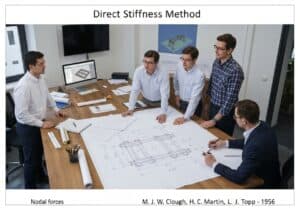
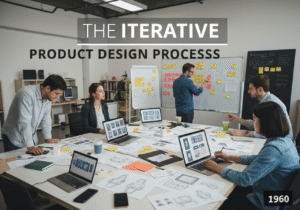
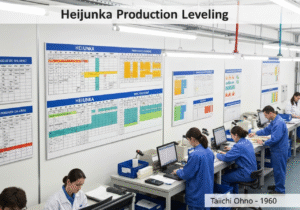

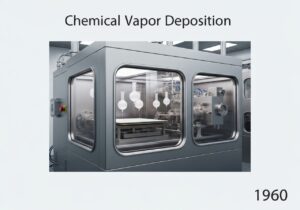





(Si la fecha es desconocida o no es relevante, por ejemplo "mecánica de fluidos", se proporciona una estimación redondeada de su aparición notable)
Publicaciones y artículos más populares






Herramientas originales de primera calidad

{{title}}
{% if excerpt %}{{ excerpt | truncatewords: 55 }}
{% endif %}Las imágenes en tamaño completo y las descargas solo están disponibles, de forma totalmente gratuita, para los miembros registrados.
> Acceso <