JSONバリデーターとPostman、Visual Studio Code、JSONフォーマッターとの比較| JSONバリデーター(JSONLint) | 郵便配達人 | Visual Studio Code | JSONフォーマッター(標準、ブラウザ拡張機能チェック済み) |
|---|
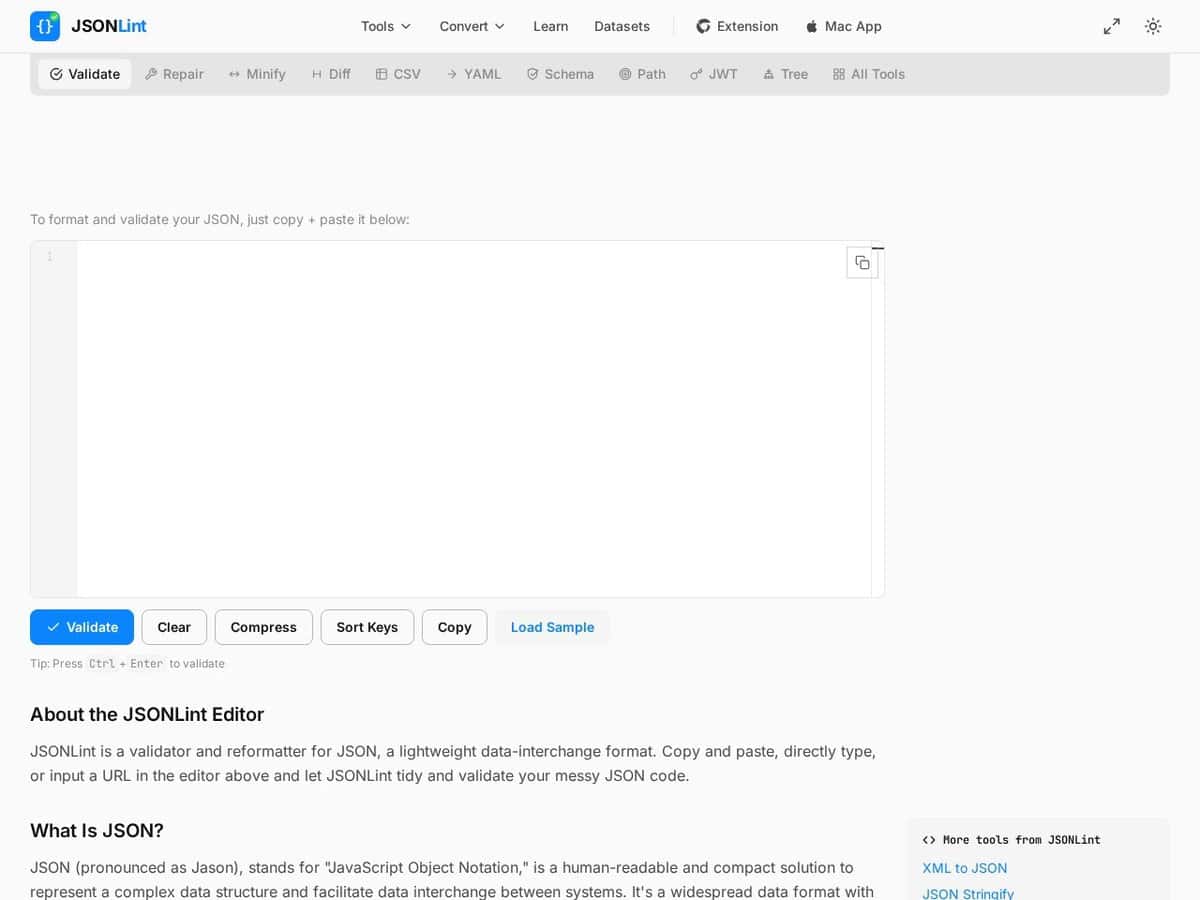
| 検証方法: JSONLintは、@jsonlint/coreエンジンを使用して、エラーと警告を一度にすべて報告し、行番号付きでエラーを報告します。また、整形表示機能と圧縮ボタンも備えています。 | 検証方法: PostmanはJSONチェッカーではなく、APIクライアントです。その計画には、APIクライアント、仕様とモックサーバー、コレクションランナー、パフォーマンス テスト実行などが記載されています。参照したページには、JSON構文の検証に関する記述はありませんでした。 | 検証方法: VS Codeは、関連付けられたスキーマに対してJSONを検証し、問題箇所を赤い波線で表示します。また、IntelliSense、ドキュメントのフォーマット、オブジェクトや配列の折りたたみ機能も備えています。 | 検証方法: 通常、このツールはJSONを検証するのではなく、フォーマットを整えたりハイライト表示したりする機能を提供します。freeCodeCampで紹介されている拡張機能は、JSONとJSONP、構文ハイライト表示、折りたたみ可能なノード、および生データ表示をサポートしています。 |
| スキーマとファイルバリアント: JSONLintは、スキーマ検証ツールと生成ツールを別々にリンクしています。このページにはJSON仕様のバージョンは記載されていません。 | | スキーマとファイルバリアント: VS Code は、$schema キーまたは json.schemas 設定を介してスキーマを関連付けます。ドラフト 4 ~ 7 は完全にサポートされており、ドラフト 2019-09 および 2020-12 は限定的にサポートされています。コメントモードの JSON は、// および /* */ コメントを受け入れ、末尾のカンマに対して警告を表示します。 | |
| データプライバシー: フォーマッターのページには、すべてブラウザ上で実行されるため、貼り付けたJSONはサーバー側でのフォーマット処理のためにアップロードされないと記載されています。ただし、ホームページにはバリデーターに関する記載がないため、機密性の高いペイロードを貼り付ける前に確認してください。 | | データプライバシー: 編集はローカルマシンで行われます。HTTPまたはHTTPS経由のスキーマのダウンロードは、json.schemaDownload.enableで無効にできます。これは、オフラインまたは制限付きネットワークの場合に重要です。 | データプライバシー: 通常はブラウザ内で動作します。拡張機能の説明記事にはデータの処理方法について記載されていないため、その点は想定できません。 |
| プラットフォームとコスト: URLからJSONを取得できる無料のウェブページ。Chrome拡張機能とMacアプリ(JSONLint Pro)へのリンクが掲載されているが、価格は記載されていない。コアエンジンはnpmとGitHubでオープンソースとして公開されている。 | プラットフォームとコスト: デスクトップ版とウェブ版があります。料金ページには、1ユーザー向けの無料プラン、有料のソロプラン、有料のチームプラン(いずれも年間払い)が掲載されています。 | プラットフォームとコスト: JSONサポートが組み込まれたデスクトップコードエディタ。ただし、ドキュメントページには対応プラットフォームやファイルサイズ制限に関する記載がない。 | プラットフォームとコスト: 通常は無料のブラウザ拡張機能です。チェックされているものはChromeとFirefoxで動作し、オープンソースプロジェクトです。 |
| いつ選択すべきか: ペイロードファイルや設定ファイルの構文を、行と列のエラーを正確に検出して迅速にチェックする場合に選択してください。 | いつ選択すべきか: JSONを生成するAPIを呼び出し、テストし、ドキュメント化する必要がある場合は、これを選択してください。 | いつ選択すべきか: JSONファイルが毎日編集され、スキーマに準拠する必要がある場合(例えば、プロジェクト構成など)に選択してください。 | いつ選択すべきか: ウェブページから返されるJSONを、折りたたみ可能なノードを持つフォーマット済みテキストとして読み込むだけが必要な場合は、いずれかを選択してください。 |