JSON Validator 与 Postman、Visual Studio Code 和 JSON Formatter 的比较| JSON 验证器 (JSONLint) | 邮差 | Visual Studio Code | JSON格式化工具(典型,已检查浏览器扩展) |
|---|
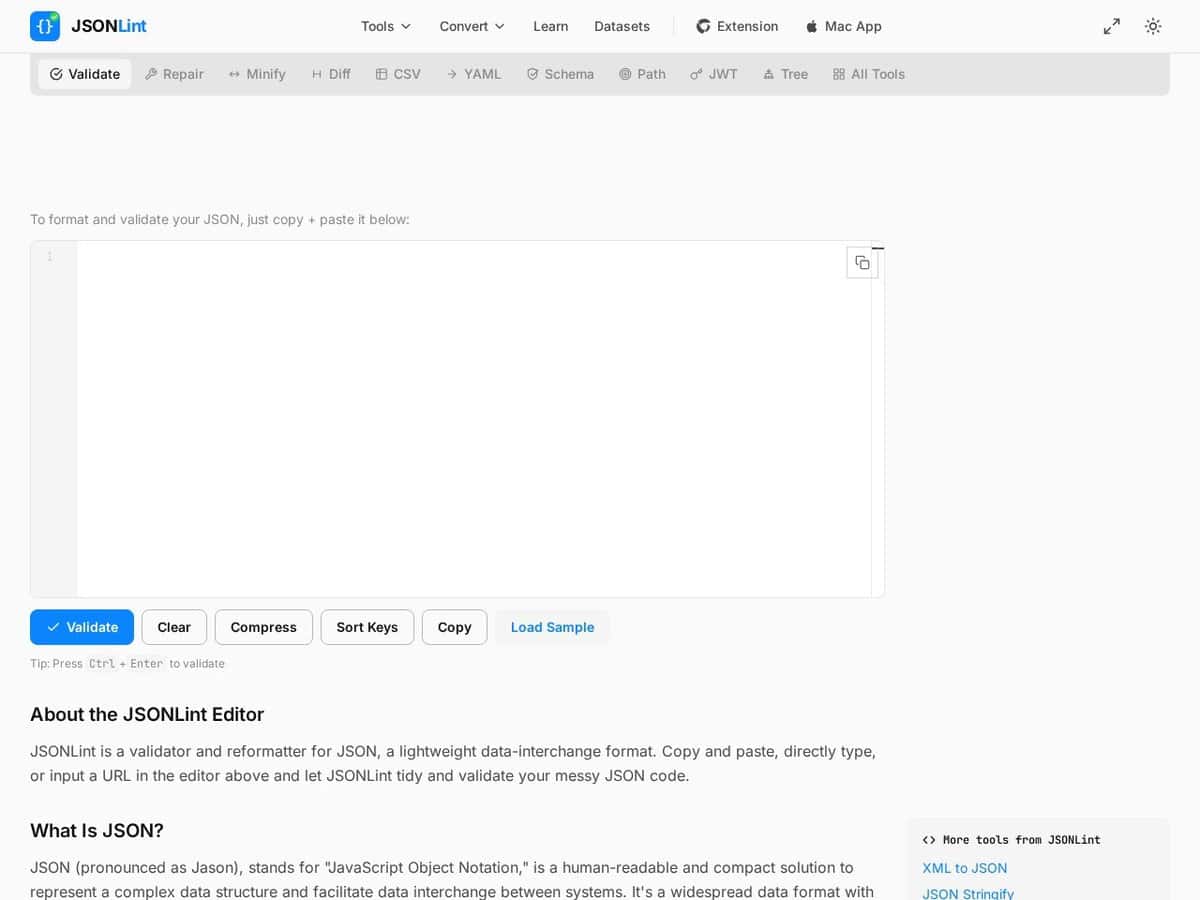
| 验证方法: JSONLint 使用 @jsonlint/core 引擎,会报告带有行号的错误,一次性报告所有错误和警告。它还会进行代码美化输出,并提供“压缩”按钮用于代码压缩。 | 验证方法: Postman 是一个 API 客户端,而非 JSON 检查器。其计划列出了 API 客户端、规范和模拟服务器、集合运行器以及性能测试运行。但所查阅的页面并未描述 JSON 语法验证。 | 验证方法: VS Code 会根据关联的模式验证 JSON,并用红色波浪线标记问题。它还提供智能感知、格式化文档以及对象和数组折叠功能。 | 验证方法: 通常情况下,该工具会对 JSON 进行格式化和高亮显示,而不是进行验证。freeCodeCamp 介绍的扩展程序支持 JSON 和 JSONP,提供语法高亮、可折叠节点和原始视图。 |
| 模式和文件变体: JSONLint 链接了独立的模式验证器和生成器工具。该页面未提及 JSON 规范版本。 | | 模式和文件变体: VS Code 通过 `$schema` 键或 `json.schemas` 设置关联模式。草案 4 至 7 完全受支持,草案 2019-09 和 2020-12 的支持有限。启用注释模式的 JSON 接受 `//` 和 `/* */` 注释,并对尾随逗号发出警告。 | |
| 数据隐私: 格式化程序页面声明所有操作都在浏览器中运行,因此粘贴的 JSON 数据不会被上传到服务器端进行格式化。但首页并未对验证器做出同样的说明,因此在粘贴机密数据之前请务必检查。 | | 数据隐私: 编辑操作仅在本地计算机上进行。可以通过 `json.schemaDownload.enable` 关闭通过 HTTP 或 HTTPS 下载模式,这对于离线或受限网络环境非常重要。 | 数据隐私: 通常在浏览器内部运行。描述该扩展程序的文章并未说明它如何处理数据,因此无法对此做出假设。 |
| 平台和成本: 这是一个免费的网页,可以从 URL 获取 JSON 数据。网页上提供了 Chrome 扩展程序和 Mac 应用(JSONLint Pro)的链接,但未标明价格。其核心引擎在 npm 和 GitHub 上开源。 | 平台和成本: 支持桌面端和网页端。定价页面列出了单用户免费套餐、付费单人套餐和按席位付费的团队套餐,均按年计费。 | 平台和成本: 一款内置JSON支持的桌面代码编辑器。其文档页面未说明平台支持或文件大小限制。 | 平台和成本: 通常是一款免费的浏览器扩展程序。我测试的这款扩展程序支持 Chrome 和 Firefox 浏览器,并且是一个开源项目。 |
| 何时选择它: 选择它可快速检查有效负载或配置文件的语法,并精确显示行和列错误。 | 何时选择它: 当您还需要调用、测试和记录生成 JSON 的 API 时,请选择它。 | 何时选择它: 如果 JSON 文件每天都要编辑并且必须符合某种模式,例如项目配置,请选择此选项。 | 何时选择它: 如果您只需要读取网页返回的 JSON 数据,并将其转换为带有可折叠节点的格式化文本,请选择此选项。 |