Confronto tra JSON Validator, Postman, Visual Studio Code e JSON Formatter| Validatore JSON (JSONLint) | Postino | Codice Visual Studio | Formattatore JSON (tipico, estensione del browser selezionata) |
|---|
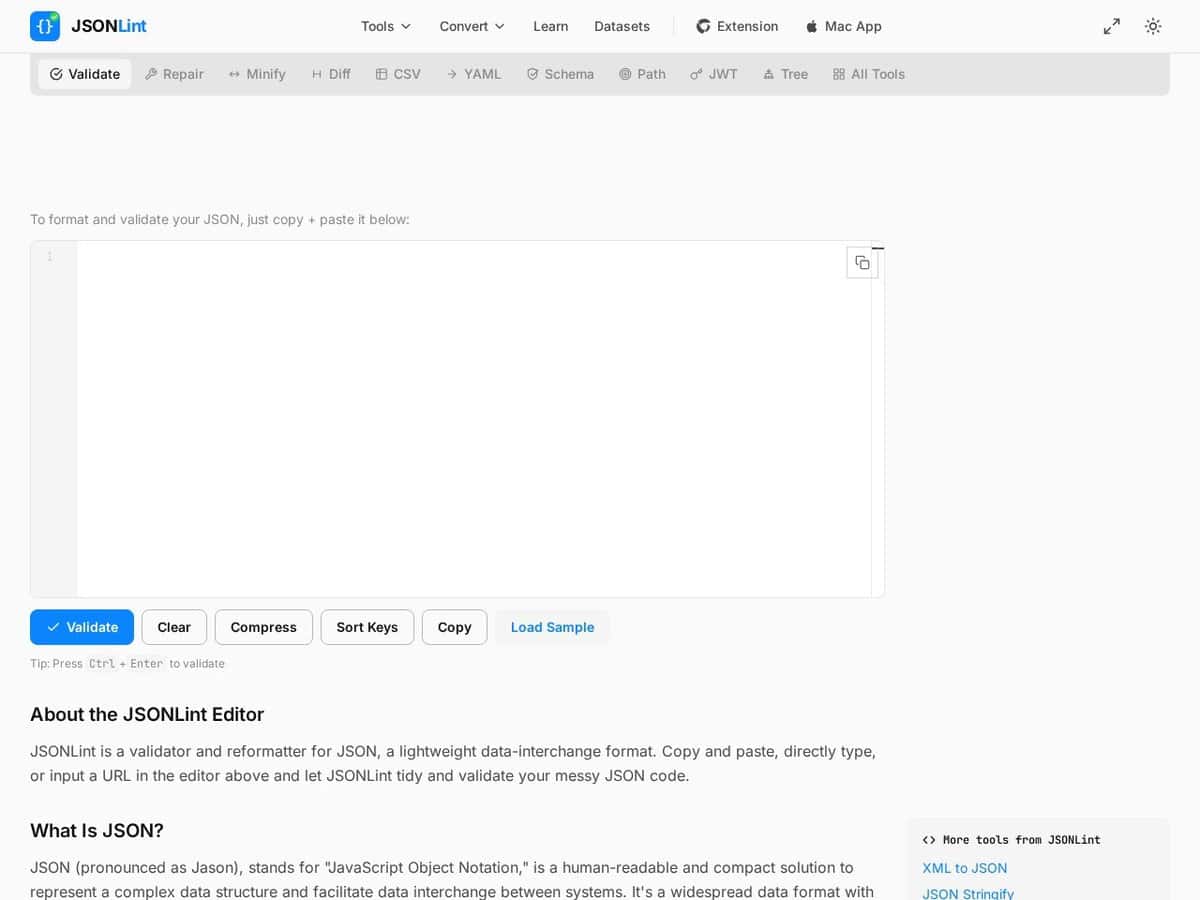
| Approccio di validazione: JSONLint segnala gli errori con i numeri di riga, utilizzando il motore @jsonlint/core, che riporta tutti gli errori e gli avvisi contemporaneamente. Inoltre, formatta il file in modo leggibile e offre un pulsante "Comprimi" per minimizzarlo. | Approccio di validazione: Postman è un client API, non un verificatore JSON. I suoi piani includono il client API, le specifiche e i server di test, un Collection Runner e le esecuzioni dei test di performance. Le pagine consultate non descrivono la validazione della sintassi JSON. | Approccio di validazione: VS Code convalida il JSON rispetto a uno schema associato e segnala i problemi con delle linee ondulate rosse. Offre IntelliSense, la formattazione del documento e la possibilità di comprimere oggetti e array. | Approccio di validazione: In genere, lo strumento formatta ed evidenzia il JSON anziché convalidarlo. L'estensione descritta da freeCodeCamp supporta JSON e JSONP, l'evidenziazione della sintassi, i nodi comprimibili e una visualizzazione raw. |
| Varianti di schema e file: JSONLint fornisce link a strumenti separati per la validazione e la generazione dello schema. La pagina non specifica alcuna versione della specifica JSON. | | Varianti di schema e file: VS Code associa uno schema tramite la chiave $schema o l'impostazione json.schemas. Le bozze dalla 4 alla 7 sono completamente supportate, mentre le bozze 2019-09 e 2020-12 hanno un supporto limitato. La modalità JSON con commenti accetta commenti // e /* */ e avvisa in caso di virgole finali. | |
| Protezione dei dati: La pagina del formattatore afferma che tutto viene eseguito nel browser, quindi il JSON incollato non viene caricato per la formattazione lato server. La pagina iniziale non specifica questo per il validatore, quindi controlla prima di incollare dati riservati. | | Protezione dei dati: La modifica avviene localmente sul computer. Il download dello schema tramite http o https può essere disattivato con json.schemaDownload.enable, operazione rilevante per reti offline o con restrizioni. | Protezione dei dati: In genere viene eseguito all'interno del browser. L'articolo che descrive l'estensione non specifica come gestisce i dati, quindi non è possibile darlo per scontato. |
| Piattaforma e costi: Una pagina web gratuita in grado di recuperare dati JSON da un URL. Sono disponibili link a un'estensione per Chrome e a un'app per Mac (JSONLint Pro), senza indicazione dei prezzi. Il motore principale è open source e disponibile su npm e GitHub. | Piattaforma e costi: Desktop e web. La pagina dei prezzi elenca un piano gratuito per un utente, un piano a pagamento per singolo utente (Solo) e un piano a pagamento per postazione (Team), entrambi con fatturazione annuale. | Piattaforma e costi: Un editor di codice desktop con supporto JSON integrato. La sua pagina di documentazione non specifica la piattaforma supportata né i limiti di dimensione dei file. | Piattaforma e costi: In genere si tratta di un'estensione gratuita per il browser. Quella selezionata funziona con Chrome e Firefox ed è un progetto open source. |
| Quando sceglierlo: Scegli questa funzione per un rapido controllo della sintassi di un payload o di un file di configurazione, con indicazione precisa degli errori a livello di riga e di colonna. | Quando sceglierlo: Scegli questa opzione quando devi anche chiamare, testare e documentare l'API che produce il JSON. | Quando sceglierlo: Scegli questa opzione quando i file JSON vengono modificati quotidianamente e devono essere conformi a uno schema, ad esempio la configurazione di un progetto. | Quando sceglierlo: Scegli questa opzione quando devi solo leggere il JSON restituito da una pagina web, come testo formattato con nodi comprimibili. |