Product Design, Manufacturing & Innovation Resources
Casa » Progettazione del prodotto » Suggerimenti di progettazione » LaTeX - Promemoria completo per la scrittura di formule

LaTeX - Promemoria completo per la scrittura di formule

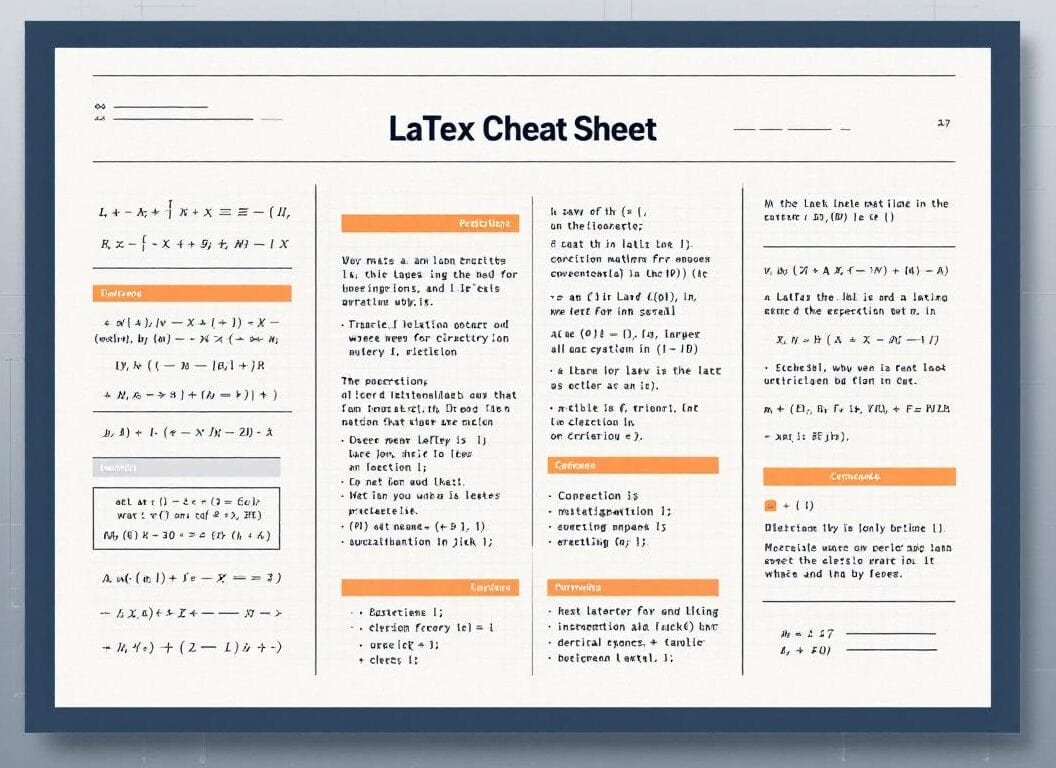
Foglio riassuntivo di LaTeX

In ingegneria e nel mondo accademico, l'importanza della preparazione di documenti di alta qualità non può essere sopravvalutata. LaTeX, un sistema di composizione tipografica apprezzato per la sua precisione e flessibilità, migliora la qualità dei documenti tecnici, rendendolo la scelta preferita di studiosi e professionisti. Secondo un'indagine condotta nel 2019 da Overleaf e ACM, oltre l'80% dei ricercatori in campi come l'informatica e la matematica si affida a LaTeX per la sua superiore gestione di documenti complessi, in particolare quelli con contenuti matematici intricati. Questo articolo offre una scheda informativa completa sul linguaggio LaTeX ed esempi dettagliati dedicati alla scrittura di formule.

Punti Chiave
Formule
Creare formule precise per un'efficace progettazione del prodotto e soluzioni ingegneristiche.
  • LaTeX separa efficacemente il contenuto dal layout.
  • La struttura comprende i componenti del preambolo e del corpo.
  • La notazione matematica si integra perfettamente con il testo.
  • Le figure e le tabelle sono facilmente consultabili.
  • altre librerie come BibTeX semplifica in modo impressionante la gestione delle citazioni.

Che si tratti di una tesi di laurea, di una relazione tecnica o di un articolo di giornale, la padronanza di LaTeX può semplificare in modo significativo il vostro lavoro. pubblicazione e di elevare il vostro lavoro sia in ambito accademico che industriale.

LaTeX è un sistema di preparazione di documenti e un linguaggio di markup di alto livello, famoso per la sua capacità di produrre documenti dattiloscritti in modo professionale, soprattutto quelli contenenti formule matematiche e notazioni scientifiche complesse. È stato originariamente scritto da Leslie Lamport all'inizio degli anni '80 come miglioramento del programma di composizione TeX, sviluppato da Donald Knuth.

Introduzione a LaTeX e vantaggi rispetto agli editor WYSIWYG

Lattice
Latex migliora il design dei prodotti e l'innovazione nella documentazione scientifica grazie a una formattazione e a una gestione delle citazioni di qualità superiore.

LaTeX, un sistema di composizione tipografica, offre numerosi vantaggi per la preparazione di documenti complessi, soprattutto in ambito scientifico e tecnico. Uno dei vantaggi principali è la sua capacità di gestire senza problemi operazioni complesse di impaginazione e formattazione, che spesso un tipico editor WYSIWYG non riesce a gestire. Per esempio, la solida gestione di bibliografie, citazioni e riferimenti rende LaTeX la scelta ideale per i professionisti impegnati nella ricerca, dove accuratezza e precisione sono fondamentali.

Un altro vantaggio notevole è la qualità superiore dei documenti creati con LaTeX. Il sistema segue le migliori pratiche tipografiche, assicurando che il documento finale non sia solo esteticamente gradevole, ma anche conforme a elevati standard editoriali. standard.

The version control capabilities of LaTeX further distinguish it from standard editors. Through text files, multiple authors can collaborate using software tools like Git, which track changes effectively. This feature resolves conflicts more efficiently than traditional editors, as only the text is modified without disrupting the formatting. For squadre engaged in large-scale projects, this approach significantly enhances collaboration.

Infine, la flessibilità di LaTeX consente agli utenti di creare stili e comandi personalizzati, rendendolo adattabile a un'ampia gamma di esigenze di documentazione. Che si tratti di documenti accademici o di relazioni aziendali, gli utenti possono definire le proprie regole di formattazione. Questa personalizzazione è spesso irraggiungibile con gli editor WYSIWYG.

Mancia: utilizzare pacchetti come TikZ per la creazione di diagrammi complessi all'interno dei documenti, per migliorare la chiarezza visiva e sfruttare le capacità di LaTeX (si veda il nostro Bonus#2 sotto altre biblioteche).

Struttura di base del documento in LaTeX

I documenti LaTeX iniziano con la dichiarazione della classe del documento, che definisce il layout e la formattazione generale. Le classi comunemente utilizzate sono articolo, rapporto, E libro. Si inizia con il comando documentclass{article}. Un tipico documento LaTeX ha un preambolo che include pacchetti per funzionalità avanzate, come ad esempio usepackage{amsmath} per la matematica e usepackage{graphicx} per la gestione delle immagini. La struttura segue il modello begin{document} che indica l'inizio del contenuto e termina con fine{documento}.

Mancia: utilizzare il label{key} subito dopo il comando sezione per creare riferimenti incrociati. Ciò consente di numerare automaticamente e aggiornare con precisione i riferimenti in tutto il documento, migliorando l'efficienza del flusso di lavoro. Un esempio è la creazione di etichette per le equazioni o le sezioni che possono poi essere referenziate con rif{chiave}, assicurando la coerenza.

Mancia: Per ottenere una formattazione coerente in documenti di grandi dimensioni, si consiglia di utilizzare stili o modelli predefiniti disponibili in LaTeX.

Espressioni matematiche e formattazione delle equazioni

LaTeX offre ampie funzionalità per il rendering di espressioni matematiche ed equazioni, consentendo agli utenti di formattarle con precisione. Il linguaggio supporta due ambienti principali per la visualizzazione della matematica, "inline" e "display":

  • "Matematica in linea", racchiuso da $…$, quando LaTex è utilizzato all'interno di un paragrafo
  • "Visualizzazione matematica", racchiuso da […]centra l'equazione sulla propria linea per una migliore visibilità.

Ad esempio, un'espressione in linea come $E = mc^2$ sarà reso come [latex]E = mc^2[/latex] dove una versione del display [E = mc^2] sarà reso come :
[latex]E = mc^2[/latex]
dove quest'ultima è resa in modo più evidente.


Super consiglio: si può incontrare la notazione $ $…$ $ (doppio $ su entrambi i lati) invece di […]nonostante l'American Mathematical Society (AMS) lo sconsigliasse. 

IMPORTANTE: per chiarezza, d'ora in poi tutti gli esempi che seguono ometteranno "$...$" (modalità inline) e "[...]" (modalità display), per concentrarsi sull'esatta funzione LaTeX.

La formattazione dei simboli matematici è semplice in LaTeX. Gli utenti possono creare facilmente frazioni, radici e pedici:

Tipo di formato Comando
Frazioni \frac{a}{b} verrà visualizzato come: [latex]\frac{a}{b}[/latex]
Radici quadrate \sqrt{x} verrà visualizzato come [latex]\sqrt{x}[/latex]
Sottoscritto x_i sarà reso come [latex]x_i[/latex]

In LaTeX è possibile manipolare la spaziatura e l'allineamento matematico. Ad esempio, i comandi , (spazio sottile), : (spazio medio) e ; (spazio spesso) consentono di regolare gli operatori o i simboli. Quando si presentano dei dati, gli elementi possono anche essere disposti in tabelle.

Per migliorare la formattazione matematica, LaTeX supporta ambienti per l'allineamento. L'ambiente "align" consente di allineare più equazioni al segno di uguale, una caratteristica particolarmente utile nelle presentazioni formali. Incorporando tag come inizio{align}... fine{align}È possibile allineare le equazioni in modo ordinato. L'uso di LaTeX non solo migliora l'aspetto dei contenuti matematici, ma mantiene anche la coerenza tra i vari documenti.

Il foglio di calcolo LaTex completo per le formule


Caratteristica Spiegazione Esempi di codice
promemoria: ad eccezione dei 2 esempi della prima modalità, tutti gli esempi che seguono omettono "$...$" e "[...]".
Esempi renderizzati
Modalità matematica in linea Si usa per scrivere formule che fanno parte di un paragrafo o di un testo scorrevole. Il testo e la formula si trovano sulla stessa riga. L'equazione è $E=mc^2$.


Un altro esempio è $\(a^2 + b^2 = c^2\)$.

L'equazione è [latex]E=mc^2[/latex].


Un altro esempio è [latex]a^2 + b^2 = c^2[/latex].

Modalità matematica del display Si usa per scrivere espressioni che non fanno parte di un paragrafo e sono quindi poste su righe separate, di solito centrate. L'equazione è [E=mc^2]


[x = \frac{-b \pm \sqrt{b^2-4ac}}{2a}]

L'equazione è

[latex]E=mc^2[/latex]


[latex]x = \frac{-b \pm \sqrt{b^2-4ac}}{2a}[/latex]

Ambiente di equazione (numerato) Simile alla modalità di visualizzazione della matematica, ma con la numerazione automatica dell'equazione. \begin{equation} F = ma ´fine{equazione}


\begin{equazione} \oint_C \mathbf{B} \cdot d\mathbf{l} = \mu_0 I_{enc} \´fine{equazione}

[latex]\begin{equazione} F = ma \\\ \oint_C \mathbf{B} \cdot d\mathbf{l} = \mu_0 I_{enc} \fine{equazione}[/latex]
Equazione* Ambiente (non numerato) Visualizza un'equazione sulla propria riga, centrata, ma senza numero. Richiede il pacchetto "amsmath". \inizio{equazione*} E \neq mc^3 \end{equazione*}


\begin{equazione*} \nabla \cdot \mathbf{E} = \frac{\rho}{epsilon_0} \´fine{equazione*}

[latex] inizia{equazione*} E \neq mc^3 \end{equazione*}[/latex]


[latex]\begin{equazione*} \nabla \cdot \mathbf{E} = \frac{\rho}{epsilon_0} \fine{equazione*}[/latex]

Superscripts (Esponenti) Per creare un apice (esponente), si usa il simbolo del caretter ^. Per i caratteri multipli nell'apice, racchiuderli tra parentesi graffe {}. x^2


e^{i\pi} + 1 = 0

[latex]x^2[/latex]


[latex]e^{i\pi} + 1 = 0[/latex]

Pedici Per creare un pedice, utilizzare il simbolo di sottolineatura _. Per più caratteri nel pedice, racchiuderli tra parentesi graffe {}. a_1


H_2O

[latex]a_1[/latex]


[latex]H_2O[/latex]

Frazioni Utilizzare il \frac{numeratore}{denominatore} per creare frazioni. \frac{1}{2}


\frac{d}{dx} \left( \frac{x^2+1}{x-1} \right)

[latex]\frac{1}{2}[/latex]


[latex]\frac{d}{dx} \left( \frac{x^2+1}{x-1} \right)[/latex]

Coefficienti binomiali Utilizzare il \binom{n}{k} (dal pacchetto "amsmath") oppure {n ´scegliere k} per i coefficienti binomiali. \binom{n}{k}


{N ´scegliere k+1}

[latex]\binom{n}{k}[/latex]


[latex]{N ´scegliere k+1}[/latex]

Radici quadrate Utilizzare il \sqrt{espressione} per le radici quadrate. \sqrt{x}


\sqrt{b^2-4ac}

[latex]\sqrt{x}[/latex]


[latex]\sqrt{b^2-4ac}[/latex]

Radici Nth Utilizzare il \sqrt[n]{espressione} per le radici ennesime. \sqrt[3]{8}


\sqrt[n]{\frac{x}{y}}

[latex]\sqrt[3]{8}[/latex]


[latex]\sqrt[n]{\frac{x}{y}}[/latex]

Riassunto Utilizzare il \Somma per la sommatoria. I limiti vengono posizionati utilizzando _ per i livelli più bassi e ^ per la parte superiore. \sum_{i=1}^{n} i^2


\sum_{k=0}^{infty} \frac{1}{k!} = e

[latex]\sum_{i=1}^{n} i^2[/latex]


[latex]\sum_{k=0}^{\infty} \frac{1}{k!} = e[/latex]

Prodotto Utilizzare il \Prodotto per i prodotti. I limiti vengono posti utilizzando _ per i livelli più bassi e ^ per la parte superiore. \prod_{j=1}^{m} x_j


\prod_{n=1}^{N} \left(1 + \frac{1}{n}\right) \]

[latex]\prod_{j=1}^{m} x_j[/latex]


[latex]prod_{n=1}^{N} \left(1 + \frac{1}{n}\right)[/latex]

Integrali Utilizzare il \´int per gli integrali. I limiti vengono posti utilizzando _ per i livelli più bassi e ^ per la parte superiore. \f(x) \int_a^b, dx


\int_{-\infty}^{\infty} e^{-x^2} \, dx = \sqrt{\pi}

[latex]int_a^b f(x) \, dx[/latex]


[latex]\int_{-\infty}^{\infty} e^{-x^2} \, dx = \sqrt{\pi}[/latex]

Altri integrali (oint, iint, ecc.) LaTeX offre diversi simboli di integrali, come l'integrale del contorno (\PUNTO), doppio integrale (\iint), integrale triplo (\´int). Richiede il pacchetto amsmath per alcuni. \oint_C \vec{E} \cdot d\vec{l}


\iint_D f(x,y) \,dA

[latex]\oint_C \vec{E} \cdot d\vec{l}[/latex]


[latex]\iint_D f(x,y) \,dA[/latex]

Limiti Utilizzare il \´Limite per i limiti. Il pedice viene specificato utilizzando _. \´lim_{x ´a ´infty} \frac{1}{x}


\lim_{n ´a 0} \frac{\sin(n)}{n} = 1

[latex]\lim_{x \ a \infty} \frac{1}{x}[/latex]


[latex]\lim_{n ´a 0} \frac{\sin(n)}{n} = 1[/latex]

Parentesi, parentesi, parentesi graffe Caratteri standard (), [] può essere usato direttamente. Per le parentesi graffe letterali, usare \{ E \}. (x+y)[z]


A = \{1, 2, 3\}

[latex](x+y)[z][/latex]


[latex]A = \{1, 2, 3}[/latex]

Dimensionamento automatico dei delimitatori Utilizzo \sinistra E \diritto prima dei delimitatori (come (, ], \{, |) per far sì che le dimensioni si adattino automaticamente all'altezza dell'espressione che racchiudono. Ogni \sinistra deve avere un corrispondente \diritto. Utilizzare . per un delimitatore invisibile (ad es, \A sinistra.). \left( \frac{a}{b} \right)


\left}{ \sum_{i=0}^n x_i \middle| x_i > 0 \right\}

[latex]}sinistra( ´frac{a}{b} ´destra)[/latex]


[latex]\left}{ \sum_{i=0}^n x_i \middle| x_i > 0 \right\}[/latex]

Lettere greche (minuscole) Le lettere greche minuscole si scrivono come \Nome, ad esempio, \´alfa, \beta, \´gamma. \alfa, \beta, \gamma


\theta = \frac{\pi}{4}

[latex]\alfa, \beta, \gamma[/latex]


[latex]\theta = \frac{\pi}{4}[/latex]

Lettere greche (maiuscole) Le lettere greche maiuscole sono digitate come \Nome, ad esempio, \´Gamma, \Delta. Alcune sono uguali alle lettere latine (ad esempio, A per Alfa) e non hanno un comando speciale. \Gamma, \Delta, \Sigma


\Omega = \frac{V}{I}

[latex]\Gamma, \Delta, \Sigma[/latex]


[latex]\Omega = \frac{V}{I}[/latex]

Funzioni matematiche Le funzioni standard come sin, cos, tan, log, ln, exp, ecc. devono essere digitate con una barra rovesciata per assicurarsi che vengano digitate in carattere verticale e non come variabili. Ad esempio, \sin(x) non sin(x). \sin(\theta) + \cos^2(\phi)


\log_b(x) = \frac{\ln(x)}{\ln(b)}

[latex]\sin(\theta) + \cos^2(\phi)[/latex]


[latex]\log_b(x) = \frac{\ln(x)}{\ln(b)}[/latex]

Operatore modulo Utilizzo \pmod{m} per le relazioni di congruenza o \■mod per l'operatore binario (amsmath). a \equiv b \pmod{n}


x = y ´modulo z

[latex]a \equiv b \pmod{n}[/latex]


[latex]x = y \modulo z[/latex]

Accenti matematici Accenti come cappelli, tildes, barre, punti, ecc. sono posizionati sopra i caratteri. \hat{x}, \tilde{y}, \bar{z}


\vec{a}, \dot{q}, \ddot{p}

[latex]\hat{x}, \tilde{y}, \bar{z}[/latex]


[latex]\vec{a}, \dot{q}, \ddot{p}[/latex]

Accenti ampi Per accenti su più caratteri, utilizzare comandi come \widehat{} E \widetilde{}. \widehat{AB}


\widetilde{xyz}

[latex]\widehat{AB}[/latex]


[latex]}widetilde{xyz}[/latex]

Sovraspalle e sottospalle Posizionare le parentesi graffe orizzontali sopra o sotto un'espressione usando \´overbrace{expression}^{label} O \Sottobraccio{espressione}_{etichetta}. \overbrace{a+b+c}^{gruppo}


\underbrace{x_1 + x_2 + \dots + x_n}_{n \text{ termini}}

[latex]\overbrace{a+b+c}^{group}[/latex]


[latex]}sottolinea{x_1 + x_2 + \dots + x_n}_{n \text{ termini}}[/latex]

Sovrimpressione e sottolineatura Posizionare linee orizzontali sopra o sotto un'espressione utilizzando \´overline{expression} O \Sottolinea l'espressione. \´sovrapposizione{A ´coppa B}


\Sottolinea{x+y}

[latex]overline{A \cup B}[/latex]


[latex]\underline{x+y}[/latex]

Matrici e array (ambiente array) IL array viene utilizzato per creare matrici o tabelle in modalità matematica. Gli allineamenti delle colonne sono specificati (c per il centro, l per la sinistra, r per la destra). Utilizzo e come separatore di colonna e \\ per iniziare una nuova riga. Spesso è racchiuso in delimitatori come \sinistra( destra) O \sinistra[ destra]. M = \begin{pmatrix} a & b \ c & d \end{pmatrix} (usando amsmath pmatrix)


A = \left[ \begin{array}{cc|r} 1 & 2 & 3 \\ 4 & 5 & 6 \end{array} \right]

[latex]M = \begin{pmatrix} a & b \ c & d \end{pmatrix}[/latex]


[latex]A = \left[ \begin{array}{cc|r} 1 & 2 & 3 \\ 4 & 5 & 6 \end{array} \right][/latex]

Casi (ambiente dei casi) IL casi (dal pacchetto amsmath) è usato per le funzioni parziali. Ogni caso è su una nuova riga, separato da \\. Testo dopo e è tipicamente la condizione. f(x) = \begin{cases} x^2 & \text{if } x ´grande 0 ´ -x & ´testo{f } x < 0 ´fine{casi}


|x| = \begin{cases} x & x > 0 \ 0 & x = 0 \ -x & x < 0 \end{cases}

[latex]f(x) = \begin{cases} x^2 & \text{if } x ´ge 0 ´ -x & ´text{if } x < 0 ´fine{casi}[/latex]


[latex]|x| = \begin{cases} x & x > 0 \\ 0 & x = 0 \ -x & x < 0 \end{cases}[/latex]

Allineamento delle equazioni (ambiente align)

IL allineare (dal pacchetto amsmath) viene utilizzato per allineare equazioni multiple, in genere in corrispondenza del segno di uguale (o di altri simboli di relazione). Utilizzare e per segnare i punti di allineamento e \\ per separare le equazioni. A ogni riga corrisponde un numero.

Mancia: alcuni ambienti di rendering richiedono "aligned" invece dell'"align" ufficiale

\begin{align} a &= b + c \\\ x &= y - z \end{align}


\inizio{align} E &= mc^2 F &= ma end{align}

[latex]begin{align} a &= b + c ´´ x &= y - z ´´end{align}[/latex]


[latex]\begin{align} E &= mc^2 F &= ma end{align}[/latex]

Allineamento* Ambiente (non numerato) Come allinearema non numera le equazioni. Richiede il pacchetto amsmath. \inizio{align*}


\begin{align*} \cos^2\theta + \sin^2\theta &= 1 \\\code(01)\sec^2\theta - \tan^2\theta &= 1 \end{align*}

[latex] inizia{align*} 2x + 3y &= 5 \\\code(0144)} x - y &= 1 \end{align*}[/latex]


[latex]\begin{align*} \cos^2\theta + \sin^2\theta &= 1 \\ \sec^2\theta - \tan^2\theta &= 1 \end{align*}[/latex]

Raccogliere l'ambiente IL riunirsi (dal pacchetto "amsmath") centra un gruppo di equazioni senza allineamento. Ogni equazione riceve un numero. \a^2 + b^2 = c^2 ´´ x+y+z = 10 ´´fine{gather}


\begin{gather} \´int e^x dx = e^x + C ´frac{d}{dx} \sin(x) = \cos(x) \end{gather}

[latex]inizio{raccolta} a^2 + b^2 = c^2 ´x+y+z = 10 ´fine{raccolta}[/latex]


[latex]\begin{gather} \´int e^x dx = e^x + C ´frac{d}{dx} \sin(x) = \cos(x) \end{gather}[/latex]

Equazioni multilinea (ambiente multlinea) IL linea multipla (dal pacchetto "amsmath") è per una singola equazione che deve essere suddivisa in più righe. La prima riga è allineata a sinistra, l'ultima riga è allineata a destra e le righe intermedie sono centrate. Ottiene un singolo numero. \a+b+c+d+e+f \code(0144) +g+h+i+j+k+l \code(0144) +m+n+o+p \end{multline}


\begin{multline} \´testo{espressione lunga prima parte} ´ = ´testo{seconda parte continuata} + testo della terza parte finale \´fine{multline}

[latex]inizio{multline} a+b+c+d+e+f ´g+h+i+j+k+l ´m+n+o+p ´fine{multline}[/latex]


[latex]\begin{multline} \´testo{espressione lunga prima parte} ´ = ´testo{seconda parte continuata} \fine{multa}[/latex]

Ambiente diviso (all'interno di un altro ambiente matematico) IL spaccatura (dal pacchetto "amsmath") viene utilizzato all'interno di un altro ambiente di visualizzazione della matematica (come ad esempio equazione O allineare) per dividere una singola equazione in più righe con allineamento, ma ottiene solo un numero di equazione per l'intero blocco. \begin{equazione} \begin{split} H_c &= \frac{1}{2n} \sum_{l=0}^{n-1} (-1)^l (n-l)^{p-2} \binom{n-1}{l} \´fine{equazione}


\begin{equazione} \begin{split} (a+b)^3 &= (a+b)(a+b)^2 \\= (a+b)(a^2+2ab+b^2) \\\= a^3+3a^2b+3ab^2+b^3 \end{split} \fine{equazione}

[latex]\begin{equazione} \begin{split} H_c &= \frac{1}{2n} \sum_{l=0}^{n-1} (-1)^l (n-l)^{p-2} \binom{n-1}{l} \\ e \quad \cdot [(N-l)\alfa N + N] \end{split} \´fine{equazione}[/latex]


[latex]\begin{equazione} \begin{split} (a+b)^3 &= (a+b)(a+b)^2 \\ &= (a+b)(a^2+2ab+b^2) \\\= a^3+3a^2b+3ab^2+b^3 \end{split} \fine{equazione}[/latex]

Testo in modalità matematica Per includere del testo normale (carattere verticale, spaziatura normale) all'interno di una formula, si può utilizzare il comando \Il testo è il tuo testo qui.. Richiede il pacchetto "amsmath". E=mc^2 \text{ (equazione di Einstein)}


x = 5 ´testo{ se } y > 0

[latex]E=mc^2 \text{ (equazione di Einstein)}[/latex]


[latex]x = 5 \text{ se } y > 0[/latex]

Spaziatura in modalità matematica LaTeX generalmente gestisce bene la spaziatura, ma è possibile effettuare regolazioni manuali con comandi come \, (spazio sottile), \: (spazio medio), \; (spazio spesso), \! (spazio sottile negativo), \quadro (spazio em), \´qquad (spazio di 2 em). \´int f(x) ´, dx (spazio sottile prima di dx)


a \quad b \qquad c

[latex]'int f(x) \, dx[/latex]


[latex]a \quad b \qquad c[/latex]

Punti (Ellissi) Vari tipi di punti: \punti (sulla linea di base), \cdots (centrato), \vdots (verticale), \Punti (diagonale). x_1, x_2, \ldots, x_n


A = \begin{pmatrix} a_{11} & \cdots & a_{1n} \fine{pmatrix}

[latex]x_1, x_2, \ldots, x_n[/latex]


[latex]A = \begin{pmatrix} a_{11} & \cdots & a_{1n} \fine{pmatrix}[/latex]

Vettori Comunemente rappresentato con \vec{v} per una piccola freccia in alto o per il grassetto \mathbf{v}. \vec{F} = m\vec{a}


\mathbf{x} \cdot \mathbf{y} = \sum x_i y_i

[latex]\vec{F} = m\vec{a}[/latex]


[latex]\mathbf{x} \cdot \mathbf{y} = \sum x_i y_i[/latex]

Simboli speciali (relazionali) Simboli come \leq (≤), \geq (≥), \neq (≠), \´approssimativamente (≈), \´equiv (≡), \Sottoinsieme (⊂), \in (∈). a ´leq b ´text{ e } x ´neq y


A \subset B \text{ o } A ´equiv B

[latex]a ´leq b ´testo{ e } x ´neq y[/latex]


[latex]A \subset B \text{ o } A ´equiv B[/latex]

Simboli speciali (operatori) Operatori binari come \pm (±), \´Tempi (×), \div (÷), \cdot (-), \´Plus (⊕), \´Orario (⊗). x = \frac{-b \pm \sqrt{d}}{2a}


A ´oppure B = C

[latex]x = \frac{-b \pm \sqrt{d}}{2a}[/latex]


[latex]A ´otimes B = C[/latex]

Simboli speciali (frecce) Frecce come \freccia (→), \freccia di sinistra (←), \freccia destra (⇒), \freccia sinistra (⇔), \´mappe a (↦). x ´freccia destra ´infty


A ´freccia destra B ´freccia sinistra ´neg A ´lor B

[latex]x \rightarrow \infty[/latex]


[latex]A ´freccia destra B ´freccia sinistra destra ´neg A ´lor B[/latex]

Simboli speciali (vari) Simboli come \´infty (∞), \nabla (∇, nabla), \parziale (∂, derivata parziale), \hbar (ħ, h-bar), \per tutti (∀, per tutti), \Esiste (∃, esiste). \^int_0^\infty e^{-x} dx = 1


\´nabla ´tempo ´mathbf{B} - \frac{1}{c^2} \frac{parziale \mathbf{E}}{parziale t} = \mu_0 \mathbf{J}

[latex]\int_0^\infty e^{-x} dx = 1[/latex]


[latex]\nabla \mathbf{B} - \frac{1}{c^2} \frac{parziale \mathbf{E}}{parziale t} = \mu_0 \mathbf{J}[/latex]

Lavagna in grassetto Si usa per insiemi di numeri come i numeri reali (ℝ), i numeri complessi (ℂ), ecc. Richiede l'opzione "amsfonts" (spesso incluso con "amsmath"). Il comando è \mathbb{R}. \´in ´mathbb{R}


z \ in \mathbb{C} dove z = a+bi

[latex]x \in \mathbb{R}[/latex]


[latex]z \in \mathbb{C}[/latex] dove [latex]z = a+bi[/latex]

Lettere script (calligrafiche) Utilizzato per alcuni simboli matematici o insiemi. Il comando è \mathcal{L}. mathcal{L} \{f(t)\} (Trasformata di Laplace)


\mathcal{P}(S) (insieme di potenza di S)

[latex]\mathcal{L} \{f(t)\}[/latex]


[latex]\mathcal{P}(S)[/latex]

Forzare lo stile di visualizzazione IL \stile di visualizzazione costringe LaTeX a utilizzare lo stile "display" più grande per una parte di un'equazione in linea, utile per frazioni, somme o integrali nel testo scorrevole per renderli più leggibili. Frazione in linea \frac{1}{2} vs \displaystyle \frac{1}{2}.


Somma in linea \sum_{i=1}^n x_i vs \displaystyle \sum_{i=1}^n x_i.

Frazione in linea [latex]\frac{1}{2}[/latex] vs [latex]\displaystyle \frac{1}{2}[/latex].


Somma in linea [latex]\sum_{i=1}^n x_i[/latex] vs [latex]\displaystyle \sum_{i=1}^n x_i[/latex].

Equazioni di etichettatura Utilizzo \tag{label} all'interno di un ambiente non numerato (come equazione*) o per sovrascrivere il numero in un ambiente numerato per fornire un'etichetta personalizzata. Richiede "amsmath". \begin{equazione*} a^2+b^2=c^2 \tag{Pitagora} \´fine{equazione*}


\begin{equazione} E=mc^2 \tag{ फेमस} \´fine{equazione}

[latex]\begin{equazione*} a^2+b^2=c^2 \tag{Pitagora} \fine{equazione*}[/latex]


[latex]\begin{equazione} E=mc^2 \tag{ फेमस} \fine{equazione}[/latex]

Soppressione dei numeri delle equazioni All'interno di `align` o `eqnarray` (anche se `align` è preferibile a `eqnarray`), usare `nonumber` prima di `\\\` per sopprimere il numero per quella specifica riga. \x &= y+z ´non numero ´a &= b+c ´fine ´


\begin{align} f(x) &= (x+1)^2 \ &= x^2+2x+1 \non numero \end{align}

[latex]begin{align} x &= y+z ´non numero ´a &= b+c ´end{align}[/latex]


[latex]\begin{align} f(x) &= (x+1)^2 \ &= x^2+2x+1 \non numero \end{align}[/latex]

Tutti i diritti riservati - © 2025 innovation.word - https://innovation.world - Riproducibile solo con attribuzione e link a questa pagina.

Nota: questo post si concentra solo sulle equazioni matematiche con LaTeX. Non illustra tutte le possibilità di LaTeX, come le specifiche del documento, la gestione e la formattazione delle pagine, la gestione della bibliografia, il controllo di versione, l'incorporazione di riferimenti interni ed esterni...

Bonus #1: insidie quando si mescolano LateX e HTML o insidie quando si mescolano i linguaggi di programmazione

Questi errori comuni derivano soprattutto dall'escape o dal mancato escape di caratteri speciali che in una lingua sono compresi in modo diverso nell'altra. I nostri 12 migliori Consigli:

  1. Non esegue l'escape dei caratteri speciali LaTeX: dimenticando che caratteri come \, {, }, ^, _, $, &, #, % hanno un significato speciale in LaTeX. Se fanno parte dei dati inseriti in una stringa LaTeX (ad esempio, da una variabile), devono essere evasi (ad esempio, \%, \_, \textasciicircum).
  2. Non esegue l'escape dei caratteri speciali di HTML/linguaggio di programmazione: viceversa, se il codice LaTeX viene incorporato come stringa all'interno di HTML o di un file linguaggio di programmazionepotrebbe essere necessario sfuggire ai caratteri speciali di quel linguaggio (ad esempio, il carattere \ in molte stringhe di linguaggio di programmazione potrebbe essere necessario per rappresentare un singolo backslash per LaTeX, o in HTML).
  3. Delimitatori o ambienti matematici non corrispondenti: dimenticando un $ di chiusura per la matematica inline, o \) per \(, o \end{...} per un ambiente come \begin{equation} ... \end{equation}. Questo è molto comune quando si genera LaTeX in modo programmatico.
  4. Mancano le dichiarazioni di \usepackage: generare codice LaTeX che si affida a pacchetti specifici (ad esempio, amsmath per \begin{align}, \text{}, \binom{}; amssymb per \mathbb{R}) senza includere il necessario \usepackage{packagename} nel preambolo, soprattutto se ogni frammento viene elaborato indipendentemente.
  5. Uso errato della modalità matematica: Cercare di utilizzare i comandi in modalità testo direttamente all'interno di un ambiente matematico senza \text{...} (da amsmath), o utilizzare i comandi in modalità matematica al di fuori di un ambiente matematico.
  6. Supponendo la disponibilità universale di comandi/pacchetti: diversi motori di rendering LaTeX o installazioni minime (come alcuni rendering online o strumenti leggeri lato server) potrebbero non supportare tutti i comandi o i pacchetti disponibili in una distribuzione TeX Live completa.
  7. Ignorare gli spazi bianchi e le linee nuove in LaTeX generato programmaticamente: Sebbene LaTeX sia spesso flessibile con gli spazi bianchi, in alcuni contesti (come all'interno degli argomenti dei comandi o in alcuni ambienti), le newline o gli spazi extra inseriti dalla logica di programmazione possono rompere la sintassi LaTeX.
  8. Non si tiene conto delle differenze di rendering tra lato client e lato server: utilizzare comandi che funzionano bene con MathJax/KaTeX (lato client) ma che potrebbero causare problemi o avere un aspetto diverso con la generazione di PDF-immagine lato server, o viceversa. Ad esempio, alcune macro di layout complesse potrebbero comportarsi in modo diverso.
  9. Non gestisce gli errori dei processori LaTeX: if the generated LaTeX has an error, the rendering might fail silently or produce cryptic HTML output if error messages from the LaTeX compilatore (or MathJax/KaTeX) are not captured and handled by the integrating programming language.
  10. Non utilizzare stringhe grezze per LaTeX nei linguaggi di programmazione: Molti linguaggi di programmazione interpretano i backslash nelle stringhe. Per il codice LaTeX, che utilizza ampiamente i backslash, è spesso meglio utilizzare letterali di stringa grezzi (ad esempio, r"\frac{a}{b}" in Pitone) per evitare di dover fare la doppia sottolineatura di ogni backslash (ad esempio, "\\frac{a}{b}").
  11. Restituzione inefficiente di LaTeX statico: se la stessa equazione LaTeX viene visualizzata più volte, il fatto di renderizzarla nuovamente (soprattutto lato server) a ogni richiesta, invece di memorizzare nella cache l'immagine o lo snippet HTML risultante, può essere un collo di bottiglia per le prestazioni.
  12. Conflitti di carattere e di stile: quando LaTeX viene reso come immagine o SVG e incorporato nell'HTML, i suoi caratteri e il suo stile potrebbero scontrarsi con i CSS della pagina HTML circostante. Garantire la coerenza o la degradazione graduale può essere complicato.

Bonus #2: librerie aggiuntive LateX più comuni

Librerie in lattice
Pacchetti latex essenziali per la progettazione e la presentazione di documenti avanzati in ambito ingegneristico e scientifico.
  • amsmath: è un pacchetto fondamentale dell'American Mathematical Society (AMS) che fornisce un'ampia gamma di funzioni per la composizione di formule matematiche avanzate. Estende le capacità matematiche predefinite di LaTeX con più ambienti per allineare equazioni, matrici e vari costrutti matematici.
  • amssymb: Sempre dell'AMS, questo pacchetto integra amsmath fornendo una vasta collezione di simboli matematici e font aggiuntivi.
  • graphicx (o graphics): essenziale per includere immagini esterne (come JPG, PNG, PDF) nei documenti LaTeX. Consente di scalare, ruotare e manipolare altri elementi grafici.
  • hyperref: questo pacchetto viene utilizzato per creare collegamenti ipertestuali all'interno del documento (ad esempio, per l'indice, le citazioni, gli URL) e nel PDF risultante.
  • geometria: consente di modificare in modo semplice e flessibile le dimensioni del layout di pagina, come i margini, il formato della carta e l'area del testo.
  • PGF/TikZ: un sistema molto potente e versatile per creare grafica vettoriale direttamente in LaTeX. TikZ è il livello di sintassi di facile utilizzo per PGF. È usato per diagrammi, grafici e illustrazioni complesse.
  • booktabs: migliora la qualità delle tabelle, consentendo di ottenere tabelle dall'aspetto più professionale e ben spaziate rispetto all'ambiente tabellare standard di LaTeX.
  • elenchi: utilizzato per la composizione di elenchi di codice sorgente di vari linguaggi di programmazione con evidenziazione della sintassi e opzioni di formattazione.
  • biblatex (spesso con backend Biber): offre una gestione avanzata e altamente personalizzabile delle bibliografie e delle citazioni, garantendo una maggiore flessibilità rispetto al BibTeX tradizionale.
  • xcolor (o colore): consente di utilizzare i colori per il testo, gli sfondi e altri elementi del documento.
  • enumitem: fornisce un maggiore controllo sugli ambienti degli elenchi, come itemize, enumerate e description, consentendo la personalizzazione delle etichette, della spaziatura e del layout.
  • fancyhdr: consente un'ampia personalizzazione delle intestazioni e dei piè di pagina, permettendo di creare layout complessi con titoli di sezione, numeri di pagina e altre informazioni.

Conclusione

LaTeX è ancora lo strumento principale per la creazione di documenti scientifici e tecnici meticolosamente formattati, soprattutto nei settori che richiedono precisione e chiarezza. Padroneggiando la sua serie completa di funzioni - dalla struttura di base del documento e dalla formattazione efficace del testo alla notazione matematica avanzata e alla gestione perfetta della bibliografia - ingegneri e ricercatori possono produrre documenti di alta qualità. Questo foglio informativo non è solo una guida pratica per la creazione e la modifica di formule, ma anche un invito ad affinare le proprie capacità di preparazione dei documenti, facilitando una presentazione raffinata del proprio lavoro.

Man mano che si procede nell'uso di LaTeX, le molteplici possibilità che offre diventano sempre più evidenti. La precisione con cui gestisce contenuti complessi lo distingue dai tradizionali word processor, rendendolo una scelta impareggiabile per la documentazione tecnica e le pubblicazioni di ricerca.


Domande frequenti

Che cos'è LaTeX e quali sono i suoi vantaggi rispetto agli editor WYSIWYG?

LaTeX è un sistema di composizione tipografica comunemente utilizzato per la produzione di documenti tecnici e scientifici. A differenza degli editor WYSIWYG, LaTeX separa il contenuto dal layout, consentendo un controllo preciso sulla formattazione dei documenti.
 

Qual è la struttura di base di un file LaTeX?

Un documento LaTeX consiste tipicamente in un preambolo e in un corpo del documento. I comandi comuni inclusi nel preambolo sono documentclass per specificare il tipo di documento e usepackage per importare pacchetti aggiuntivi.
 

Come si formatta il testo in LaTeX?

La formattazione del testo in LaTeX può essere ottenuta utilizzando comandi come textbf per il grassetto, textit per il corsivo e underline per sottolineare il testo. Inoltre, le dimensioni e gli stili dei caratteri possono essere personalizzati utilizzando comandi specifici per le dimensioni, come small e large.
 

Quali sono i metodi di composizione delle espressioni matematiche in LaTeX?

Le espressioni matematiche possono essere inserite in LaTeX sia in linea che in modalità di visualizzazione. I simboli e le strutture più comuni, come le frazioni, le radici, le somme, gli integrali e le matrici, hanno comandi dedicati che consentono agli utenti di formattarli
accuratamente. Questo cheat-sheet è dedicato a questo scopo.
 

Come posso includere figure e tabelle in un documento LaTeX?

Le figure e le tabelle possono essere inserite utilizzando comandi come "includegraphics" per le immagini e l'ambiente tabulare per le tabelle. È anche possibile aggiungere didascalie ed etichette per i riferimenti incrociati in tutto il documento.
 

Come funziona la gestione della bibliografia in LaTeX?

LaTeX utilizza BibTeX o strumenti simili per la gestione di bibliografie e citazioni. Gli utenti possono inserire facilmente i riferimenti usando comandi come cite e produrre automaticamente una bibliografia formattata alla fine del documento.
 

Quali tipi di documenti vengono comunemente prodotti utilizzando LaTeX?

LaTeX può essere utilizzato per produrre vari tipi di documenti, tra cui articoli di riviste, tesi, dissertazioni, documenti di conferenze e pubblicazioni di ricerca. È particolarmente efficace per la documentazione tecnica che incorpora contenuti matematici complessi o requisiti multilingue.


Argomenti correlati

      • Creazione di presentazioni: utilizzando la classe Beamer per creare presentazioni e slideshow professionali.
      • Gestione di lingue diverse: utilizzando i pacchetti per la composizione tipografica multilingue e le funzionalità specifiche della lingua.
      • Appendici e glossari: includere sezioni di informazioni aggiuntive e glossari nei documenti LaTeX.
      • Formattazione matematica avanzata: utilizzando funzioni avanzate per notazioni matematiche e formattazione complesse.
      • Conversione di LaTeX in altri formati: metodi per esportare documenti LaTeX in HTML, RTF o altri tipi di file.
      • Integrazione con il controllo delle versioni: utilizzare i sistemi di controllo di versione per gestire in modo collaborativo le revisioni dei documenti LaTeX.
      • Gestione degli errori e debug: strategie per la risoluzione dei problemi e la correzione degli errori più comuni riscontrati nei documenti LaTeX.
      • Creare grafica di alta qualità: generare e includere grafici complessi utilizzando i pacchetti TikZ o PGF.

Argomenti trattati: LaTeX, composizione tipografica, preparazione di documenti, notazione matematica, gestione delle citazioni, bibliografie, formattazione, classe di documenti, pacchetti, riferimenti incrociati, matematica in linea, visualizzazione matematica, espressioni matematiche, personalizzazione, collaborazione, standard tipografici, controllo di versione e TikZ.

Contesto storico

1650
1650
1672
1687
1687
1738
1750
1600
1650
1650
1678
1687
1687
1738
1750

(se la data è sconosciuta o non rilevante, ad esempio "meccanica dei fluidi", viene fornita una stima approssimativa della sua notevole comparsa)

Le immagini a grandezza naturale e i download sono disponibili, 100% gratuitamente, solo per i membri registrati.

> Login <